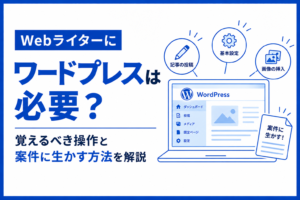
Webライターにワードプレスは必要?覚えるべき操作と案件に生かす方法を解説
Webライターの募集で「WordPress入稿」と書いてあったけど、使えないと仕事を始められないの?

サイトの作り方まで勉強するの?自分のブログにもお金をかけるべきか迷う。
結論からいうと、執筆のみの案件なら、WordPress未経験でもWebライターを始められます。

ただ、本格的に仕事を増やして稼ぎたい方は、基本的な入稿操作を早めに覚えるのがおすすめです。
書いた文章をWordPressへ登録し、見出しや画像を入れて読みやすく整える。まずは記事を下書きとして保存し、表示を確認できるところまでを目指しましょう。
僕も自分のWordPressブログで得た検索実績を使い、文字単価2.5円の直接入稿案件を受注できました。
ブログを見せたことが、美容医療メディアのWordPress入稿案件獲得にもつながっています。
本記事では、WordPressが必要になる仕事と、初心者が覚える操作、無料で試す方法から案件への活用までを解説します。
読み終えたら、自分が今WordPressを学ぶべきかを判断し、最初に練習する作業を決められる内容にまとめました。
この記事の筆者
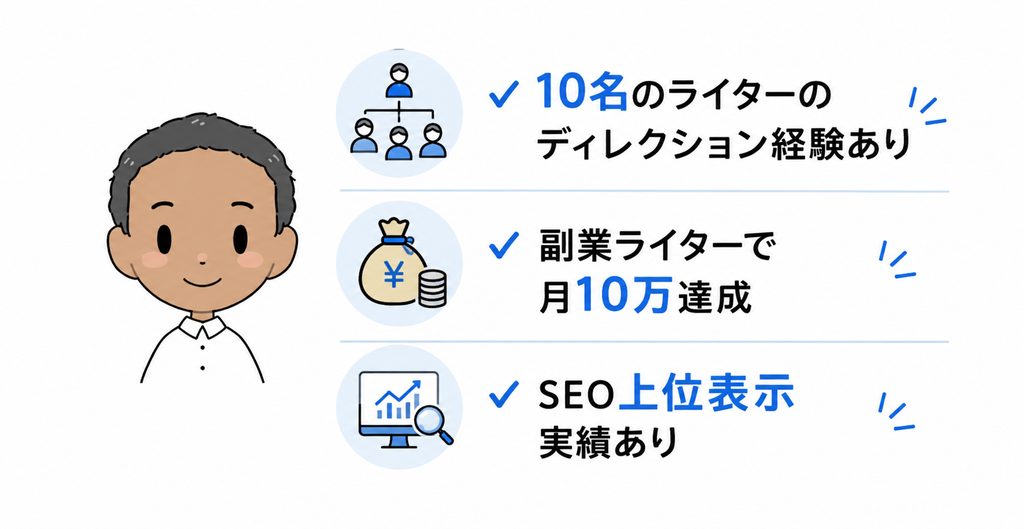
この記事の筆者 @kenkenpa_5u
僕も最初から入稿に慣れていたわけではなく、自分のブログを運営しながら経験を積んできました。
今回は、これから仕事へ応募する方にもわかるよう、ライター業務で使う範囲に絞って説明します。
WebライターにWordPressは必要?応募したい仕事の納品方法で判断しよう
WordPressは、管理画面から記事や画像を登録し、Webサイトを更新できる仕組みです。
Webライターの仕事では、執筆した文章を掲載先へ登録して整える「入稿」に使います。
執筆のみの案件なら、WordPress未経験から応募できる
GoogleドキュメントやWordファイルで原稿を提出する仕事なら、ライターの担当は原稿の作成までという場合があります。
募集文では、次のような記載を探しましょう。
- 納品形式はGoogleドキュメント
- 担当範囲は構成作成・本文執筆
- WordPressへの入稿は依頼側で対応
こうした条件なら、まずは文章の見本を用意して応募できます。WordPressを学び終えるまですべての応募を止めるより、今のスキルで対応できる仕事と並行するのが現実的です。
ただし提出形式だけで判断せず、「原稿確認後にWordPressへ入稿」など追加作業の記載がないかも確認してください。
担当範囲が曖昧なら、契約前に確認しておくと安心です。
直接入稿の案件を狙うなら、基本操作を早めに覚えよう
「WordPress直接入稿」は、クライアントのサイトへログインし、記事を登録する納品方法です。
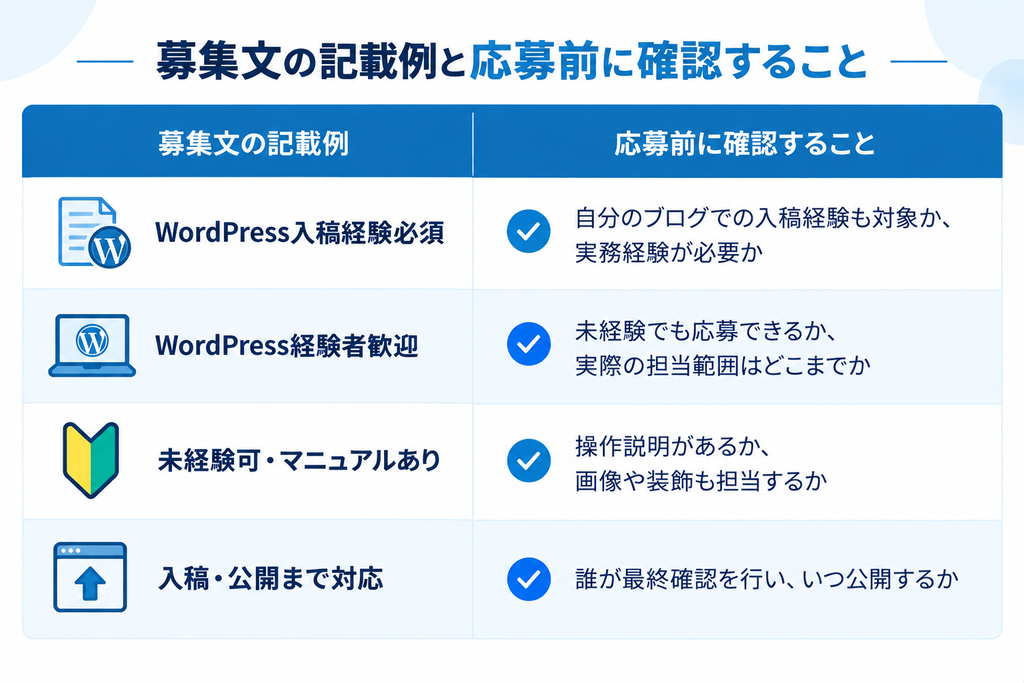
自分のブログで入稿していれば、「個人ブログでの経験あり」と伝えられます。
受注した仕事での経験とは分けて説明すると、相手も習熟度を判断しやすいです。
なお、入稿と公開は別の作業です。「入稿してください」と言われたら、下書き保存までなのか、一般公開までなのかを確認しましょう。
WordPressの入稿操作は、自分のブログを開設する前にも練習できます。
「操作を覚えるか」と「有料でブログを持つか」は分けて考えて大丈夫です。無料の練習環境とブログ開設の費用は、後半で紹介します。
Webライターが最初に覚えたいWordPressの操作6つ
最初の目標は、原稿を見ながら記事を登録し、表示を確認して下書きで提出できる状態です。
ここでは、文章や画像を「ブロック」という部品で配置するブロックエディターを想定して説明します。
1. 原稿を登録し、下書きとして保存する
管理画面の「投稿」から新しい記事を作り、タイトルと本文を入力します。
原稿を別のアプリで書いた場合は、貼り付け後に余計な空行や箇条書きの崩れがないか、原稿と見比べて直しましょう。
練習では以下まで試すと実務に近づきます。
- タイトルと本文を登録する
- 貼り付け時の崩れを直す
- 下書きを保存する
- 投稿一覧から同じ記事を開き、修正して保存する
一度入力して終えるより、保存した原稿を開き直すところまで経験すると、修正依頼にも対応しやすいです。
2. 見出しを設定し、記事の構造を整える
見出しは装飾ではなく、記事の内容を整理するために使います。本文の大きなまとまりをH2、その中の詳しい項目をH3にすると考えると理解しやすいです。
例:「一人旅の準備」を解説する場合
- H2:一人旅の前に準備するもの
- H3:移動中に使うもの
- H3:宿泊先で使うもの
H3は直前のH2を詳しく説明する位置づけです。
文字の大きさだけで選ばず、原稿の構成に合わせて見出しレベルを設定しましょう。
記事タイトル用のH1を本文内に重ねて入れるかは、サイト側の入稿ルールを確認してください。
3. 画像を入れ、サイズと説明を整える
画像の入稿では、アップロードだけでなく、本文のどこに置き、どの大きさで表示するかまで確認します。
- 画像をアップロードする、または登録済みの画像を選ぶ
- 指定された位置へ挿入する
- 表示サイズを調整する
- 必要に応じて代替テキストやキャプションを入れる
代替テキストは、画像の内容を文章で伝えるためのものです。
「WordPressで見出しレベルを選ぶ画面」のように、画像が伝えている内容を説明します。
4. リンクを設定し、正しいページへ移動できるか確認する
リンクは、記事内の文字を選び、移動先のURLを設定する操作です。「こちら」だけよりも、「WordPressブログの始め方」のように移動先の内容が伝わる文字にリンクを設定しましょう。
入稿後は次を確認します。
- 指定されたURLを入れているか
- クリックすると目的のページが開くか
- リンクを付ける文字の範囲が合っているか
- 別タブで開く設定などがマニュアルと合っているか
広告リンクは渡されたURLをそのまま使います。見た目が長いからと独自に短縮したり置き換えたりすると、依頼側が意図したリンクと変わってしまいます。
5. 太字・箇条書き・表で読みやすく整える
文章がずっと続くと、要点や商品の違いを拾いにくくなります。伝えたい内容に合わせて太字・箇条書き・表を使い分けると、読者が必要な情報を見つけやすいです。
それぞれ、次のような場面で使ってみてください。
- 太字:段落の結論や特に伝えたい部分を示す
- 表:商品の違いなど同じ基準で比較する
- 箇条書き:持ち物や確認項目など並列の情報を整理する
案件では独自の装飾を増やすより、既存記事とマニュアルに合わせることを優先しましょう。太字の量やボックスの種類までそろえると、サイト全体になじむ記事に仕上げやすいです。
6. 記事の設定とプレビューを確認する
カテゴリーやアイキャッチ画像、スラッグ、説明文など、指定された記事設定に漏れがないかチェックしましょう。
設定項目はサイトによって少しずつ異なるため、マニュアルを確認しながら進めると安心です。
プレビュー画面では、主に次のポイントをチェックします。
- 画像の文字が小さすぎないか
- 箇条書きや強調が見やすいか
- 見出しの前後に不自然な空白がないか
- 表が画面から大きくはみ出していないか
パソコンだけでなく、スマートフォンでの表示もあわせて確認しておくと、崩れや見落としをしっかり防げます。
サイト制作やプログラミングより、基本の入稿操作から覚えよう
基本的な入稿は、管理画面のボタンや設定項目を使って記事を整える作業です。
サーバー移転、テーマ開発、プラグイン導入などは別の作業なので、募集にそうした業務が含まれる場合は担当範囲と求める経験を個別に確認しましょう。
HTMLは文章の構造、CSSは見た目を指定する言語です。入稿に慣れた後、見出しやリンクのHTMLが少し読めると、表示崩れの状況把握に役立つ場面があります。
同じWordPressでも、ブロックエディターとクラシックエディターなど、サイトによって画面や使える装飾が異なります。
「見出しをH2へ変える」のように操作の目的を理解しておくと、異なる画面でも設定を探しやすいです。
応募時は「ブロックエディターでの入稿経験があります」のように、使った環境も添えましょう。
WordPressを使えると、執筆に加えて入稿や記事の修正も担当できる
執筆と入稿をまとめて引き受けられる
原稿だけを提出する仕事では、その後に誰かがWordPressへ文章を登録し、画像やリンクを設定します。
ライターがそこまで担当できれば、依頼側は整った記事を確認するところから進めやすいです。
WordPressの操作を覚えると、次のような仕事もできるようになります。
- 支給された原稿を装飾し、入稿する仕事
- 構成・執筆・WordPress入稿まで担当する仕事
- 既存記事の修正内容をWordPressへ反映する仕事
入稿を任せられることに加え、修正を正確に反映できると、次の記事も相談しやすい相手として見てもらう材料になります。
報酬を相談する材料になるが、作業時間まで確認しよう
入稿や画像選定を追加で担当する場合、報酬を相談する材料になります。ただし1記事の報酬が上がっても、作業時間によっては時間あたりの収入が下がることもあります。
- 執筆のみ:6,000円÷3時間=1時間あたり2,000円
- 執筆+入稿:7,000円÷4時間=1時間あたり1,750円
この例では報酬が1,000円増えても、時間あたりの効率は下がっています。実際の判断では、調査・画像探し・修正にかかった時間も含めると現実に近くなります。
「WordPressが使えるから単価が上がる」と考えるより、どこまで担当し、その作業にいくらいただくかを確認するほうが、受注後の負担を見積もりやすいです。
【体験談】僕は自分のブログを使い、直接入稿の案件を受注できた
僕が運営しているWordPressブログはブログ運営について解説するジャンルで、
「2025年 WordPress プラグイン おすすめ」というキーワードで検索6位を獲得できました。
そして、その実績をもとに同じ分野の案件へ応募したところ、文字単価2.5円のWordPress直接入稿案件を受注できました。
さらに、自分のブログを見せたことで、分野の異なる美容医療メディアの直接入稿案件も受注できました。
ブログの内容に近い仕事では分野の知識を、別分野の仕事では入稿経験を示す材料として使えた経験です。
こうした経験から、本気でWebライターとして仕事を増やしたい方には、自分のWordPressブログを持つことをおすすめしています。
書いた記事も、運営しながら覚えたことも、仕事へ応募するときの強みになります。
WordPressを覚える方法|自分の目的に合わせて選ぶ
学習方法は「まず操作を試したいか」「公開できる記事も一緒に作りたいか」で選ぶと決めやすいです。
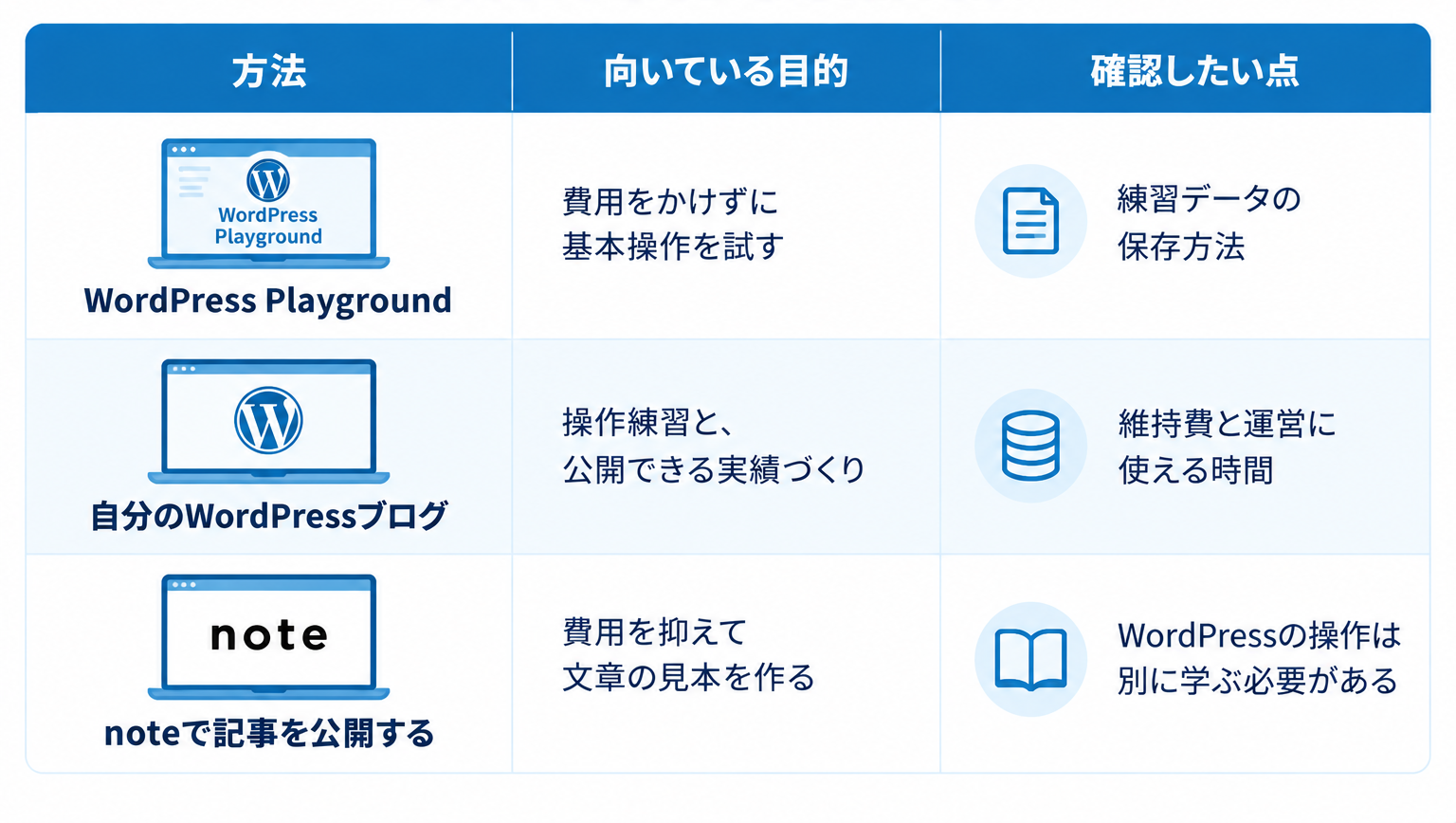
レンタルサーバー契約前に、記事作成やブロック操作を体験できます。
練習内容を残したい場合は、ブラウザ内保存やZIP書き出しなど保存方法を確認しておきましょう。
自分のWordPressブログを持てば、練習がそのまま公開できる見本になります。
最初に解説記事を1本書いて公開し、案件応募に使いながら次の記事で新しい操作を試す、という進め方がおすすめです。
ただし更新やバックアップなどの管理も自分で行うことになるため、運営に使える時間は事前に考えておきましょう。
費用の目安は月1,000〜1,500円程度です。
たとえばConoHa WINGのベーシックプランは、通常料金が月額1,452円、長期契約の「WINGパック」なら12ヶ月契約で月額換算1,089円です。
キャンペーン期間中はさらに安くなる場合もあります。
最初は無料テーマを使えば、デザインテーマの費用も抑えられます。
WordPressブログの開設方法は、こちらで画面付きで解説しています。
▶ 10分でできるWordPressブログの始め方完全解説ガイド
費用をかけずに文章の見本を作りたい方には、noteでの公開も選択肢です。
ただしnoteで示せる文章力とWordPressの操作経験は別物なので、入稿案件も狙うなら無料の練習環境と組み合わせて操作を覚えましょう。
初心者は1記事を入稿して、応募できる状態まで仕上げよう
練習場所が決まったら、学習の区切りを「WordPressを全部覚える」から「見本の記事を1本入稿する」へ変えると、進める作業が明確になります。
練習用の原稿を1本用意し、必要な操作を試す
すでに自分で書いた記事を使って構いません。「一人暮らしの自炊で準備した道具」のように、以下を入れる場所がある原稿なら基本操作をまとめて試せます。
- H2とH3の見出し
- 持ち物などの箇条書き
- 説明を補う画像
- 公式情報などへのリンク
- 比較する内容があれば簡単な表
文章を登録・保存し、見出しや画像を整える順で進めましょう。迷った操作は「画像のサイズ変更」など具体的な言葉で調べます。
1記事を作れたら、画像を差し替えたり見出しを追加したりして、見本をなぞるだけでなく自分で修正できる状態を目指します。
提案文には、できる操作と見本の記事を具体的に書く
応募文で「WordPressが使えます」とだけ書くと、どこまで頼めるかが伝わりにくいです。
経験した作業を短く挙げ、仕上がりを読める記事へ案内しましょう。
個人のWordPressブログで、記事の執筆・入稿を行っています。
ブロックエディターでの見出し設定、画像挿入、リンク設定、箇条書き・表の作成、プレビュー確認に対応できます。
以下は、構成・執筆・WordPress入稿を担当した自主制作記事です。 [記事タイトル・URL]
実務経験がまだ少ない段階でも、自分のブログで行った作業は具体的に説明できます。
公開記事がある場合は、トップページだけでなく応募先に近い内容の記事URLを載せると、文章と入稿の仕上がりを一緒に確認してもらえます。
記事の紹介方法や、実績をまとめるポートフォリオの作り方はこちらで詳しく解説しているのであわせて読んでみてください。。
▶ Webライターのポートフォリオの作り方|実績なし初心者向けテンプレートと実例を公開
WordPress入稿の案件を受けるときに確認したいこと
画像選定・装飾・公開の担当範囲をそろえる
「WordPress入稿」でも、本文登録だけか画像探しや図解作成まで含むかで作業量は変わります。
契約前に次を確認しましょう。
- 納品時の状態と確認方法
- 表や独自の装飾をどこまで入れるか
- 修正対応はどこまで報酬に含まれるか
- 原稿や画像は支給されるか、自分で用意するか
- カテゴリー・アイキャッチ・説明文などを誰が設定するか
条件が足りない場合は、「画像はご支給でしょうか。それとも選定から担当する想定でしょうか」と具体的に聞くと、相手も答えやすいです。
操作する記事と、変更してよい範囲を確認する
クライアントのサイトでは、担当記事の入稿とサイト全体の管理を分けて扱います。
WordPressにはユーザーごとに操作範囲を分ける権限があり、投稿の編集や公開などできることが異なります。
画像アップロードなど使えない項目があれば、自分の判断で別のアカウントを使ったりサイト全体の設定を変えたりせず、画面の状況を伝えて確認します。
依頼と関係のない記事・テーマ・プラグインへ変更を加えないことも、安心して任せてもらうための基本です。
WebライターとWordPressに関するよくある質問
WordPress入稿の見本は、何記事くらい用意すればいいですか?
まずは、応募先に近い記事を1本仕上げるところから始めましょう。
募集で提出本数の指定があれば、そちらを優先します。追加するなら、操作手順を画像で説明した記事や、比較表を使った記事など、違う見せ方ができるものを選ぶと効果的です。
本数だけを増やすより、任せてほしい作業を示せる記事をそろえましょう。
複数のクライアントで入稿ルールが違う場合、どう管理すればいいですか?
クライアントごとに、入稿時に確認するメモを用意すると整理しやすいです。
画像サイズ、使う装飾、リンクの設定、納品時の状態などをまとめ、作業前に見返します。
公式のマニュアルへのリンクも一緒に残しておくと便利です。新しい指示を受けたらメモも更新し、以前のルールで作業するミスを防ぎましょう。
入稿中に表示が崩れ、自分で直せないときはどうすればいいですか?
まずは、崩れた箇所と直前に行った操作を確認します。
担当者へ相談するときは、記事名、該当箇所のスクリーンショット、試した操作を添えると状況が伝わりやすいです。
原因がわからないまま変更を重ねると、元の状態を確認しにくくなります。作業をいったん止め、確認できた事実を整理して相談しましょう。
まとめ|執筆で応募しながら、WordPress入稿も覚えよう
執筆のみの案件からWebライターを始めることはできます。そのうえで、WordPress入稿まで対応できるようになると、受注できる仕事の幅がぐっと広がります。
まずは気になる募集の納品方法を1件確認し、無料の練習環境か自分のブログで、短い記事を入稿してみてください。
記事と入稿経験を一緒に積み上げたい方には、自分のWordPressブログもおすすめです。
練習した内容を見本として示し、対応できる仕事への応募に生かしていきましょう。
noteでも発信しています!
当サイト「Meguroblog」では、Webライターやブログを中心に、個人で稼ぐための情報を発信しています。
一方、noteではもう少し肩の力を抜いて、
- Webライターとして働く中で考えたこと
- 言語化や発信について思うこと
- AIを実際に使って感じたこと
- 個人の発信で生きていくまでの過程
などを発信しています。
「ノウハウだけではなく、僕自身が何を考えているのかも読んでみたい」
そんな方は、ぜひnoteものぞいてみてください😊
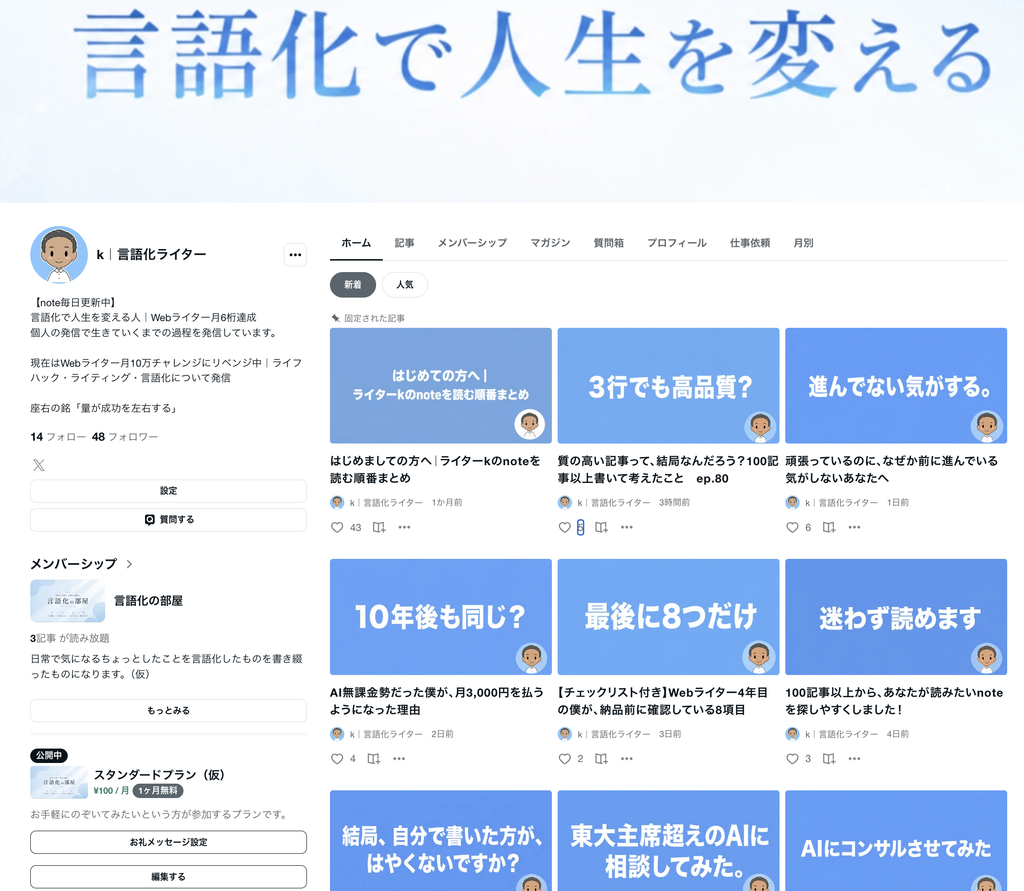
\ noteで100記事以上公開しています /