サーチコンソールは何を見る?ブログ初心者向けに見る場所と改善方法を解説

サーチコンソールを開いてみたけど、数字が多すぎて何を見ればいいのかわからない……

クリック数や表示回数を見たあと、ブログをどう改善すればいいの?
Googleサーチコンソールを導入しても、最初は数字を眺めるだけになりがちです。

僕もブログを始めた頃は、検索パフォーマンスを開いて「今日は何回クリックされたかな」と確認する程度でした。
しかし、サーチコンソールの役割はアクセス数を眺めることではありません。
検索結果に表示されているのにクリックされていない記事や、あと少しで上位表示できそうな記事を見つけ、改善につなげることにあります。
結論からいうと、ブログ初心者が優先して見る場所は次の5つです。
- URL検査
- ページごとの「検索クエリ」
- ページのインデックス登録状況
- 検索パフォーマンスの「ページ」
- クリック数・表示回数・CTR・平均掲載順位
この記事の筆者
この記事の筆者 @kenkenpa_5u
Googleサーチコンソールのすべての機能を使いこなす必要はありません。
まずは週に1回、上記の項目を確認できれば十分です。
- リライトする記事の見つけ方
- 初心者向けの週1チェック手順
- ブログ運営でサーチコンソールの何を見るべきか
この記事では、サーチコンソールの見る場所だけでなく、「この数字なら、次に何をすればいいのか」まで初心者向けに解説します。
実際にサーチコンソールを開きながら、ブログの改善点を探してみてください。
Googleサーチコンソールとは
Googleサーチコンソールとは、Google検索におけるブログの状態を確認できる無料ツールです。
具体的には、次のような情報がわかります。
- 記事のおおよその掲載順位
- 検索結果に記事が表示された回数
- ページがGoogleに登録されているか
- サイトに技術的な問題が起きていないか
- Google検索から記事がクリックされた回数
- どのようなキーワードで表示・クリックされたか
Google公式も、サーチコンソールを「検索トラフィックや掲載順位を確認し、問題を修正するためのツール」と説明しています。
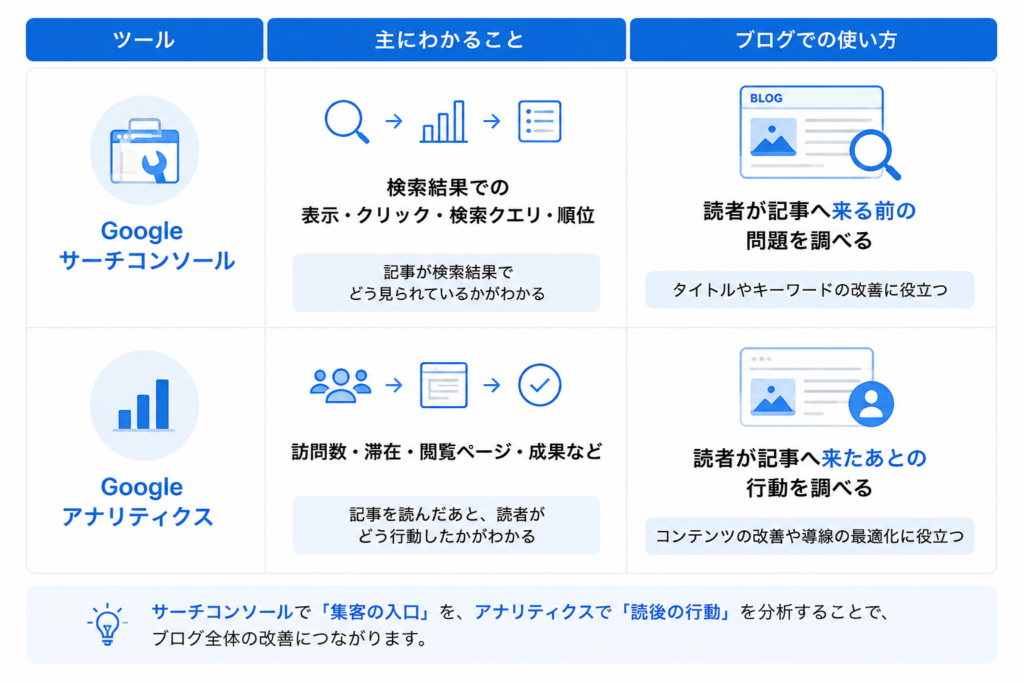
アクセスが発生する前の検索結果を分析できる点が特徴です。
一方、Googleアナリティクスは、読者が記事を訪れたあとの行動を確認するために使います。
※画像クリックで拡大できます
たとえば、検索結果には表示されているのに読者が来ない場合は、サーチコンソールを使って原因を探します。
記事には来ているものの、商品購入や問い合わせにつながらない場合は、Googleアナリティクスも併用すると判断しやすくなるでしょう。
Googleも、サーチコンソールはGoogle検索から訪問する前、Googleアナリティクスは訪問後の行動を中心に扱うと説明しています。
参考:Google Search Consoleについて/Search ConsoleとGoogle AnalyticsをSEOに活用する方法
【結論】ブログ初心者がサーチコンソールで見るべき項目
サーチコンソールには多くのレポートがありますが、ブログ初心者が毎回すべてを確認する必要はありません。
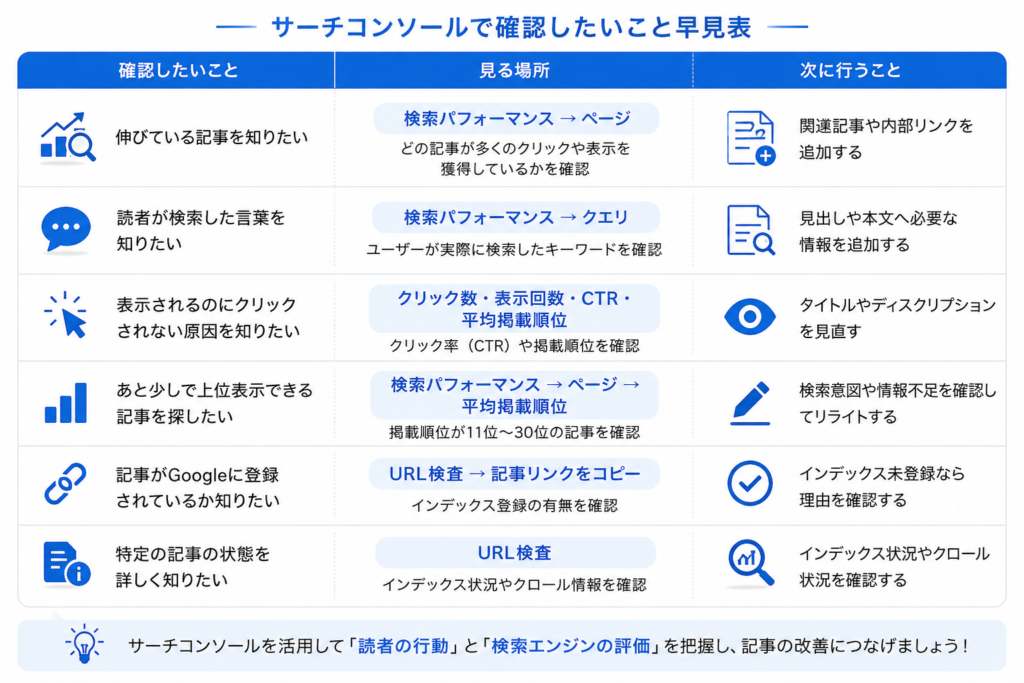
まずは、以下の目的と見る場所をセットで覚えておきましょう。
※画像クリックで拡大できます
特に重要なのは、サイト全体の合計値だけで終わらず、ページを選んでから検索クエリを見ることです。
「どの記事が」「どの言葉で」検索結果に出ているかがわかると、リライトの方向性を決めやすくなります。
サーチコンソールは健康診断に近いツール!
数字を毎日見ても、ブログは自動では伸びません。問題を見つけ、記事を改善して初めて数字が活きてきます。
サーチコンソールの4つの指標は何を見る?
検索パフォーマンスを開くと、次の4つの指標が表示されます。

- 平均CTR
- 合計表示回数
- 平均掲載順位
- 合計クリック数
名称だけではわかりにくいため、それぞれの意味とブログでの使い方を見ていきましょう!
①平均CTR|検索結果に表示された記事が、クリックされた割合を見る
CTRとは、検索結果に表示された回数のうち、クリックにつながった割合です。
計算式は次のようになります。
CTR=クリック数÷表示回数×100
たとえば、検索結果に1,000回表示され、50回クリックされた場合のCTRは5%です。
CTRを見る目的は、検索結果に表示されているのに、読者から選ばれていない記事を見つけることにあります。
CTRが低い場合は、次の原因が考えられます。
- 上位サイトと比べて具体性や信頼性が弱い
- 掲載順位が低く、読者の目に留まりにくい
- タイトルから記事を読むメリットが伝わらない
- 検索キーワードとタイトルの内容が合っていない
- 検索結果上で答えが完結し、クリックする必要がない
「CTRは何%なら合格?」と気になるかもしれませんが、すべての記事に使える基準はありません。
一般的に掲載順位が高いほどCTRも高くなりやすく、検索結果に広告や画像、AIによる機能などが表示されるかによっても変わります。
1位の記事と10位の記事のCTRをそのまま比べても、正しく評価できないでしょう。
そのため、CTRは次のように判断してください。
- 同じページの改善前後を比べる
- 近い掲載順位の記事同士で比べる
- 表示回数が十分にある記事を対象にする
- 実際の検索結果を見て競合タイトルと比べる
たとえば、平均掲載順位が4位で表示回数も多いのに、近い順位の記事よりCTRが低い場合は、タイトルを改善する余地があります。
CTRが低いという理由だけで、すぐにタイトルを変更しないでください。
掲載順位が20位なら、タイトル以前に記事内容や検索意図を見直す必要があります。CTRと平均掲載順位は必ずセットで確認しましょう。
②合計表示回数|検索結果に記事が出た回数を見る
表示回数は、Googleの検索結果に自分のページが表示された回数です。
クリックされなくても、検索結果に表示されれば原則としてカウントされます。
そのため、表示回数が増えている記事は、Google検索で露出する機会が広がっていると考えられます。
ブログを開設したばかりでクリック数が少なくても、表示回数が伸びているなら悲観する必要はありません。
検索結果に出始め、評価を得る途中の可能性があるためです。
表示回数からは、主に次のことを判断できます。
- 検索需要のあるテーマか
- リライト後に露出が増えたか
- 記事が検索結果に出ているか
- 新しい検索クエリでも表示され始めたか
表示回数が増えてきたら、次は「ちゃんとクリックされているか」も確認しましょう。
検索結果に何度も表示されているのにクリックが少ない場合は、掲載順位やタイトルを見直す余地があります。
表示回数は単独で判断せず、CTRや平均掲載順位と組み合わせて見ましょう。
③平均掲載順位|おおよその立ち位置を見る
平均掲載順位は、Google検索で自分の記事が何位あたりに表示されているかを示す数値です。
数字が小さいほど上位に表示されています。
- 1位:検索結果の最上位付近
- 5位:1ページ目の中ほど
- 10位:1ページ目の下部付近
- 11位以降:2ページ目以降になる可能性がある
ただし、平均掲載順位は「いつ検索しても必ずその順位」という意味ではありません。
検索キーワードや端末、地域、日時などによって順位が変わるため、あくまで傾向をつかむ数字として使います。
サイト全体の平均順位より、ページやクエリを絞った状態で順位を見ることが重要です。
たとえば、1つの記事が次のクエリで表示されているとします。
| 検索クエリ | 平均掲載順位 |
| ブログ 始め方 | 28位 |
| WordPress ブログ 始め方 初心者 | 9位 |
| ブログ 開設 手順 | 15位 |
ページ全体の平均順位だけでは、どの検索クエリを伸ばせそうか判断できません。
クエリまで確認すれば、「WordPress ブログ 始め方 初心者」を中心に検索意図や見出しを見直す、といった改善につなげられます。
④クリック数|Google検索から記事が読まれた回数を見る
クリック数は、Googleの検索結果から自分のページがクリックされた回数です。
たとえば、過去28日間のクリック数が100回なら、Google検索から約100回記事へ移動されたことを示します。
クリック数を見るときは、合計値だけでなく、次の2点を確認してください。
- 前の期間より増えているか
- どの記事のクリック数が増減したか
サイト全体のクリック数が減っていても、すべての記事が同じように落ちているとは限りません。
1記事だけ順位を落とし、全体の数字を押し下げているケースもあります。
「日付」の比較機能を使い、直近28日間とその前の28日間を比べると変化を発見しやすくなります。
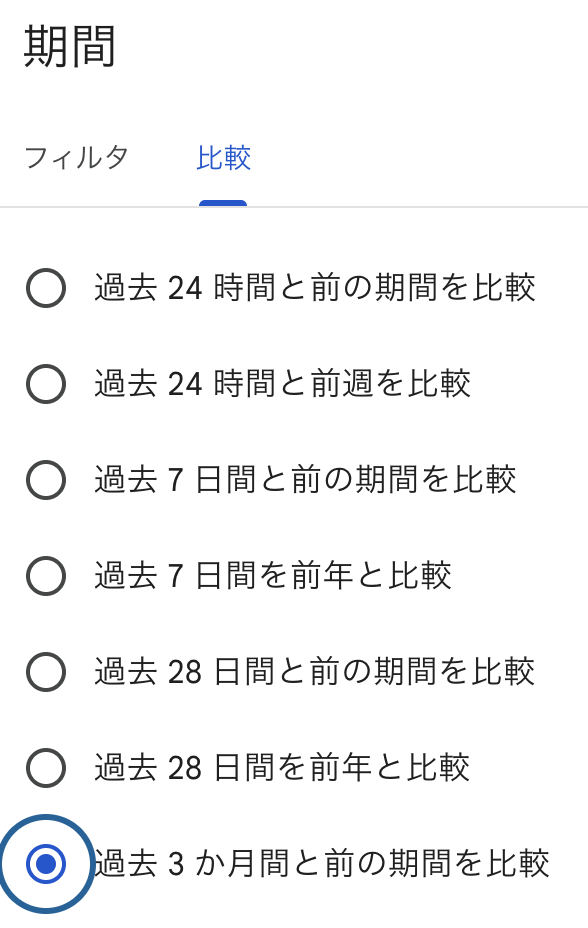
「検索パフォーマンス」→「詳細」をクリックすると簡単に過去の期間と比較することができます。
ただし、数日の増減だけで慌ててリライトする必要はありません。
曜日や季節、検索需要の変化でもクリック数は動くからです。大きな下落が続いている記事から原因を調べるほうが効率的でしょう。
ブログ改善では「ページ」から「クエリ」の順に見る
サーチコンソールをブログ改善に使うなら、以下の順番で確認するのがおすすめです。
- 検索パフォーマンスを開く
- 期間を直近28日間または3か月に設定する
- 「ページ」を選ぶ
- 改善したい記事のURLをクリックする
- 「クエリ」へ切り替える
- 表示回数・CTR・平均掲載順位を見る
先にページを選ぶことで、その記事がどのような検索キーワードで評価されているかを確認できます。
反対に、サイト全体のクエリだけを見ると、どの記事に情報を追加すればよいのかわかりにくくなります。
初心者の方は「ページ→クエリ」の順番を覚えておきましょう!
「ページ」で伸びている記事と落ちている記事を探す
「ページ」では、URLごとのクリック数や表示回数などを確認できます。
見るべき記事は、主に次の4種類です。
- クリック数が増えている記事
- クリック数が大きく減った記事
- 平均掲載順位が8〜20位前後の記事
- 表示回数は多いのにクリック数が少ない記事
クリック数が増えている記事は、検索需要とサイトの強みが重なっている可能性があります。
関連する記事を追加し、内部リンクでつなげれば、テーマ全体を深掘りできるでしょう。
一方、大きく下落した記事は、順位低下や検索需要の減少、競合記事の更新などが考えられます。
期間比較を使い、クリック数だけでなく表示回数や平均掲載順位も確認してください。
Googleも、検索流入が落ちた際は、期間を比較したうえでページやクエリを調べる方法を案内しています。
「クエリ」で読者が実際に検索した言葉を見る
クエリとは、読者がGoogleで検索した言葉です。
記事を作るときに狙ったキーワードと、実際に表示されているクエリは一致するとは限りません。
自分では想定していなかった悩みで記事が表示されていることもあります。
たとえば、「Webライター 始め方」を狙った記事に、次のクエリが表示されていたとします。
- Webライター 独学 期間
- Webライター 最初の案件
- Webライター パソコン なし
- Webライター 未経験 何から始める
ただし、表示されたクエリを無理にすべて詰め込むのは避けてください。
記事のテーマから外れる内容まで追加すると、結局何を伝える記事なのかわかりにくくなります。
クエリを追加するか迷ったら、次の3点で判断しましょう。
- 記事の検索意図と一致しているか
- その疑問を解消すると読者の満足度が上がるか
- 別記事として詳しく解説したほうがわかりやすくないか
簡潔に答えられる内容なら見出しや本文へ追加し、テーマが大きく異なるなら別記事を作って内部リンクでつなげます。
サーチコンソールからリライトすべき記事を見つける方法
ブログ初心者が迷いやすいのが、「どの記事からリライトすればよいのか」という問題です。
記事数が増えるほど、すべての記事を順番に直す方法では時間が足りなくなります。
サーチコンソールを使い、伸びる可能性のある記事から優先しましょう。
優先度1:平均掲載順位が8〜20位前後の記事
最初に探したいのは、平均掲載順位が8〜20位前後の記事です。
すでにGoogleから一定の評価を得ており、検索結果の1ページ目下部から2ページ目付近にいると考えられます。
圏外の記事を一から上げるより、少ない改善でクリック数が増える可能性があります。
ただし、「順位が11位だからリライトすれば必ず上がる」という意味ではありません。
表示回数が少なく、検索需要がほとんどない記事を上げても、アクセスは大きく増えないでしょう。
次の条件も一緒に確認してください。
- 自分の経験や具体例を追加できる
- 表示回数がある程度発生している
- 狙った検索クエリで表示されている
- 公開から2〜3か月以上経過している
- 上位記事にあって自分の記事にない情報がある
公開直後の記事は順位が安定していないことがあります。
明らかな誤りがなければ、短期間に何度も書き換えず、データが溜まるまで待つことも大切です。
優先度2:表示回数が多く、CTRが低い記事
次に、表示回数は多いもののクリックされていない記事を探します。
平均掲載順位が比較的高い場合は、タイトルや説明文が読者に選ばれていない可能性があります。
タイトルを改善するときは、次の点を確認しましょう。
- 誰向けの記事か伝わるか
- 数字や具体的な範囲を示せるか
- 記事を読むメリットがわかるか
- 本文にない内容を誇張していないか
- 検索キーワードが自然に含まれているか
たとえば、「サーチコンソールの使い方を解説」だけでは、何がわかる記事なのか曖昧です。
「サーチコンソールは何を見る?ブログ初心者向けに見る場所と改善方法を解説」であれば、対象読者と記事の内容が伝わりやすくなります。
Googleが検索内容に応じて本文から生成する場合もあります。そのため、説明文だけに頼らず、本文の冒頭や各見出しでも疑問へ明確に答えましょう。
優先度3:クリック数や順位が大きく下がった記事
以前はアクセスを集めていたのに、クリック数や順位が大きく下がった記事も確認します。
検索パフォーマンス上部の「日付」から比較を選び、直近28日間とその前の28日間などを比べてください。
下落した場合は、次の順番で原因を切り分けます。
- 表示回数も減っているか
- 平均掲載順位が下がっているか
- 特定のクエリだけ落ちているか
- 季節性や話題性がなくなっていないか
- URL変更やnoindexなどの技術的問題がないか
表示回数だけが減り、順位はほとんど変わっていないなら、検索需要そのものが落ちた可能性があります。
平均掲載順位が大きく下がっている場合は、競合との比較や情報の古さ、検索意図とのずれを確認しましょう。
数順位の小さな変動だけで記事全体を書き直す必要はありません。
Googleも、コアアップデート後の小さな順位低下では、成果が出ているコンテンツを大幅に変更しないよう案内しています。
優先度4:想定外のクエリで表示されている記事
狙っていなかったクエリで表示回数が増えている記事も、改善のヒントになります。
たとえば「ブログ 100記事」を狙った記事が、「ブログ 100記事 収益」「ブログ 100記事 PV」「ブログ 100記事 稼げない」でも表示されているなら、読者が知りたいのは達成後の数字や現実だとわかります。
記事内に具体的な収益・PVや稼げない理由が不足していれば、独自調査や実例を追加することで検索意図を満たしやすくなるでしょう。
サーチコンソールは、キーワード選定ツールだけでは拾いきれない「実際の読者の言葉」を教えてくれます。
これが、ブログ改善でクエリを見る大きなメリットです。
リライト内容は数字の組み合わせで決める
サーチコンソールの数字は、1つだけを見ても正しい改善方法を選びにくいものです。
次の表を目安に、複数の数字を組み合わせて判断してください。
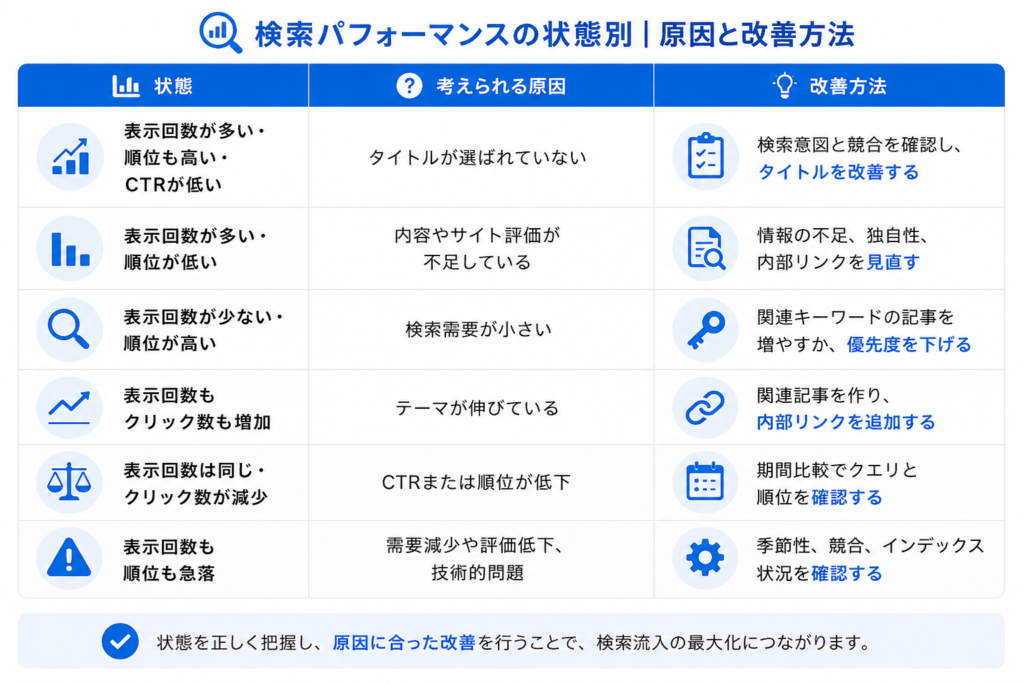
※画像クリックで拡大できます
たとえばCTRが低くても、平均掲載順位が30位なら、タイトルだけを直しても大きな変化は期待しにくいでしょう。
まずは検索意図を満たしているか、必要な情報が揃っているかを見直します。
平均掲載順位が3位なのにCTRが低い場合は、実際の検索結果を開き、上位記事のタイトルや表示形式と比べます。同じ順位帯で読者に選ばれる表現を考えるほうが効果的です。
【リライト前の確認】
- どの数字に問題があるか
- 狙ったクエリで表示されているか
- 検索結果の上位記事と何が違うか
- 修正前の数字と日付を記録したか
- 読者が次に知りたい情報が不足していないか
これらを確認してからリライトに入るようにしましょう!
「ページのインデックス登録」で見ること
良い記事を書いても、Googleにインデックスされていなければ検索結果には表示されません。
インデックスとは、Googleがページの内容を認識し、検索結果へ表示できる状態にすることです。
サーチコンソール左側のメニューから「ページのインデックス登録」を開くと、インデックス登録済み・未登録のページ数や、登録されていない理由を確認できます。
初心者が見るべきポイントは次の2つです。
- 未登録ページが急に増えていないか
- 公開した重要な記事が登録されているか
ただし、未登録ページがあるからといって、すべて問題とは限りません。
検索結果に出す必要がないページなら、未登録でも問題ありません。
Google公式も、インデックス未登録は必ずしも問題ではないと案内しています。重要なのは、検索結果に出したい記事が登録されていない場合に理由を調べることです。
よく見る未登録理由
サーチコンソールには、ページが登録されていない理由が表示されます。よく見かける例は次のとおりです。
| 表示例 | 主な状態 | 確認すること |
| クロール済み – インデックス未登録 | Googleは確認したが登録していない | 内容の重複、情報量、検索価値を見直す |
| 検出 – インデックス未登録 | URLは見つけたが、まだクロールしていない | 内部リンク、サイトマップ、サーバー状態を確認する |
| noindexタグによって除外されました | 登録しない設定になっている | 重要記事ならnoindex設定を解除する |
| 重複しています | 別URLが代表ページと判断されている | canonicalやURLの重複を確認する |
| リダイレクトがあります | 別URLへ転送される | 意図した転送なら対応不要 |
| 見つかりませんでした(404) | ページが存在しない | 削除が意図どおりか、内部リンク切れがないか確認する |
公開したばかりの記事がすぐにインデックスされないこともあります。
Googleは、新しいページや変更を認識するまで時間がかかるため、サイトマップ送信や登録リクエスト後も少なくとも1週間ほど待ってから問題を判断するよう案内しています。
未登録ページをすべて登録させようとしない
「未登録」と表示されると不安になりますが、すべてをインデックスさせる必要はありません。
たとえば、次のページは検索結果に出さない判断もあります。
- 管理用ページ
- 内容がほぼ同じ重複ページ
- 意図して削除・転送した旧URL
- 検索流入を必要としない完了ページ
- 内容が薄く、独立した検索価値がないページ
大切なのは未登録件数をゼロにすることではなく、読者へ届けたい記事が正しく登録されている状態を作ることです。
「URL検査」で特定の記事の状態を見る
URL検査は、特定のページがGoogleにどのように認識されているかを調べる機能です。
サーチコンソール上部の検索欄に確認したい記事URLを入力すると、次の情報を確認できます。
- 最後にクロールされた日時
- Googleに登録されているか
- Googleが選択した正規URL
- クロールが許可されているか
- モバイルでページを利用できるか
- インデックス登録が許可されているか
新しい記事を公開したときや、リライト後の状態を確認したいときに使います。インデックスされていなければ、原因を直したうえで「インデックス登録をリクエスト」できます。
ただし、リクエストを送れば必ず登録されるわけではありません。
内容が重複している、ページの品質が十分でない、技術的にアクセスできないといった問題があれば、登録されない可能性もあります。
同じURLへ何度もリクエストを送るより、まずページが正常に公開されているか、内部リンクでつながっているか、検索する価値のある内容かを確認しましょう。
初心者向け|週1回のサーチコンソール確認手順
サーチコンソールを毎日開く必要はありません。
ブログ初心者なら、週1回または2週間に1回でも十分です。
毎日数字を見ると、小さな増減に振り回されやすくなります。その時間を新記事の作成やリライトへ使ったほうが、ブログは前に進みます。
ここでは、15〜30分でできる確認手順を紹介します。
手順1:クリック数と表示回数の流れを見る
「検索パフォーマンス」を開き、期間を「直近28日間」に設定します。
最初は、クリック数と表示回数が大きく増減していないか確認しましょう。必要に応じて、その前の28日間と比較します。
ここでは細かな上下ではなく、全体が伸びているか、急に落ちていないかをつかめれば問題ありません。
手順2:ページごとの増減を確認する
画面下部の「ページ」を選び、クリック数が増えた記事と減った記事を探します。
伸びている記事があれば、関連テーマの記事を追加できないか考えてください。
下落記事は、順位・表示回数・クエリのどこに変化が出たかを調べます。
手順3:8〜20位前後の記事を探す
平均掲載順位を表示し、上位表示まであと一歩の記事を探します。
その記事を選択して「クエリ」を開き、どのキーワードで8〜20位前後にいるか確認しましょう。表示回数も多ければ、リライト候補として優先できます。
手順4:表示回数が多くCTRの低い記事を探す
表示回数が多い順に並べ、平均掲載順位とCTRを確認します。
順位が比較的高いのにCTRが低ければ、実際の検索結果で競合タイトルと見比べてください。記事内容に合う範囲で、具体性や読者のメリットが伝わるタイトルへ改善します。
手順5:インデックスの異常がないか確認する
「ページのインデックス登録」を開き、未登録ページが急増していないか確認します。
新しく公開した重要記事が未登録なら、URL検査で詳しい状態を調べましょう。意図したnoindexやリダイレクトなら、無理に修正する必要はありません。
手順6:次に行う改善を1つ決める
最後に、確認しただけで終わらせず、次に行う作業を1つ決めます。
たとえば、次のように具体化してください。
- 想定外のクエリをもとに新記事を1本作る
- 未登録の重要記事でnoindex設定を確認する
- 11位の記事に不足している見出しを追加する
- 4位なのにCTRが低い記事のタイトルを見直す
- 伸びている記事へ関連記事から内部リンクを追加する
サーチコンソールを見る時間より、見つけた課題を改善する時間のほうが重要です。
【週1チェックリスト】
- 次に改善する記事を1本決めたか
- 伸びたページ・落ちたページはどれか
- 高順位なのにCTRが低い記事はあるか
- 想定外の有益なクエリは見つかったか
- 重要記事のインデックスに問題はないか
- クリック数・表示回数に大きな変化はないか
- 8〜20位前後で表示回数のある記事はあるか
サーチコンソールを見るときの注意点5つ
便利なサーチコンソールですが、数字の扱い方を間違えると、必要のないリライトを繰り返してしまいます。
ここでは、初心者が気をつけたい点を解説します。
①短期間の数字だけで判断しない
クリック数や順位は日々変動します。
1日だけクリック数が減った、順位が2つ下がったといった変化だけで、記事を大幅に書き換える必要はありません。
基本は28日間や3か月など、ある程度まとまった期間で傾向を確認しましょう。季節性のある記事なら前年同時期との比較も役立ちます。
Googleは、長期的な下落を調べる際に過去16か月まで期間を広げ、毎年起きる季節変動か確認する方法も紹介しています。
②サイト全体の平均値だけを見ない
サイト全体の平均CTRや平均掲載順位だけでは、具体的な改善点を見つけにくくなります。
1位の記事と50位の記事が混ざった平均値を見ても、どの記事をどう直すべきかわからないからです。
サイト全体で変化をつかんだら、必ず「ページ」と「クエリ」まで掘り下げてください!
③順位だけを追いかけない
平均掲載順位が上がっても、検索需要が小さければクリック数は増えません。反対に、順位が少し下がっても、別のクエリで表示回数が増え、全体のクリック数が伸びることもあります。
表示回数・クリック数・CTR・クエリを組み合わせて評価しましょう。
④データが少ない記事を急いで直さない
表示回数が10回しかない記事で、CTRが0%でも深刻とは限りません。1回クリックされるだけでCTRは10%になるほど、数字が不安定だからです。
公開直後や表示回数の少ない記事は、判断材料が溜まるまで待ちます。その間は、検索意図を満たしているか、誤情報がないかといった基本的な品質を確認してください。
⑤リライト後の記録を残す
記事を修正したら、日付と変更内容を記録しておきましょう。
記録がなければ、数字が変化しても、どの修正が影響したのか判断できません。
最低限、次の内容をスプレッドシートやNotionに残します。
- 記事URL
- リライト日
- 1〜2か月後の変化
- 追加・削除した内容
- 変更したタイトルや見出し
- 修正前のクリック数・表示回数・CTR・順位
変更を記録し、一定期間後に結果を振り返ることで、自分のブログに合う改善パターンが見つかります。
サーチコンソールでよくある質問
最後に、ブログ初心者がサーチコンソールを見るときに迷いやすい点へ回答します。
サーチコンソールは毎日見るべきですか?
A.毎日見る必要はありません。
ブログ初心者なら週1回または2週間に1回、15〜30分ほど確認できれば十分です。新記事の執筆やリライトに使う時間を優先しましょう。
ただし、サイト移転やURL変更を行った直後、アクセスが急落したとき、重大なエラー通知が届いた場合は早めに確認してください。
平均掲載順位は何位の記事をリライトすべきですか?
A.目安として、8〜20位前後の記事から検討すると効率的です。
ただし、表示回数があり、狙ったクエリで評価されている記事を優先してください。順位が高くても検索需要が小さければ、リライト後にアクセスがほとんど増えない可能性があります。
表示回数は多いのにクリックされないのはなぜですか?
A.掲載順位が低い、タイトルが選ばれていない、検索意図と内容がずれているなどの原因が考えられます。
まず平均掲載順位を確認してください。
順位が低ければ記事内容を、高ければタイトルや検索結果での見え方を中心に見直しましょう。
クエリに狙っていないキーワードが出たら、本文へ追加すべきですか?
A.記事の検索意図と一致し、読者の疑問解消につながるなら追加しましょう。
ただし、関係の薄いキーワードまで詰め込む必要はありません。別のテーマとして詳しく説明したほうがわかりやすい場合は、新記事を作って内部リンクでつなげます。
サーチコンソールと検索順位チェックツールは何が違いますか?
サーチコンソールでは、実際に表示された多様なクエリやクリック数、表示回数などを確認できます。
一方、検索順位チェックツールは、自分で登録したキーワードの順位を定期的に追う用途が中心です。
ブログ初心者は、まず無料のサーチコンソールで問題ありません。
狙ったキーワードの順位を毎日記録したい、複数サイトを効率よく管理したい段階になったら、専用ツールを検討するとよいでしょう。
まとめ:サーチコンソールは見るだけでなく、次の改善を決めるために使おう
ブログ初心者がサーチコンソールで優先して見る場所は、次の5つです。
- URL検査
- ページごとの「検索クエリ」
- ページのインデックス登録状況
- 検索パフォーマンスの「ページ」
- クリック数・表示回数・CTR・平均掲載順位
最も大切なのは、数字を見ることではなく、数字から次の改善を決めることです。
- 8〜20位前後の記事へ不足情報を追加する
- 想定外のクエリから読者の疑問を見つける
- 重要記事がインデックスされているか確認する
- 高順位なのにCTRが低い記事のタイトルを見直す
- 伸びている記事へ関連記事や内部リンクを追加する
最初から高度な分析を行う必要はなく、週に1回、改善する記事を1本見つけられれば、サーチコンソールを見る意味は十分にあります。
数字を眺めて終わる状態から抜け出し、読者が求めている情報を記事へ反映していきましょう。