ブログ向けレンタルサーバーおすすめ5社|費用の比較と目的別の選び方を解説

ブログのレンタルサーバー、結局どこを選べばいいの?
できるだけ安く始めたいけど、使いにくいところは避けたい。

「月額○○円〜」と書いてあるけど、最初はいくら払うの?更新すると高くなるのも気になる。

結論からいうと、最初に払える総額と、ブログを続ける予定の期間で候補を絞り、必要な機能を備えたサーバーを選びましょう。
同じサービスでも、契約期間や特典の受け取り方によって負担額が変わります。
例えば、3年契約でキャッシュバックの申請をせずに費用を抑えたいならロリポップ!、先にまとまった金額を支払い、後日の還元も受け取れるならエックスサーバーも有力です。
まずは1年分の出費を抑えたい方には、さくらのレンタルサーバも候補になります。
僕もエックスサーバーと迷ったうえで、ConoHa WINGを選びました。
12か月契約で実際に支払ったサーバー料金は11,238円です。
3年以上使っていますが、サーバーの管理に時間を取られることはほとんどなく、ブログを続けられています。
本記事では、ブログ向けの5社について、契約時の支払額・更新料金・独自ドメイン代を比較します。
読み終えたら、自分に合うサーバーと契約期間を決め、必要な予算を確認して申し込める内容にまとめました。
この記事の筆者
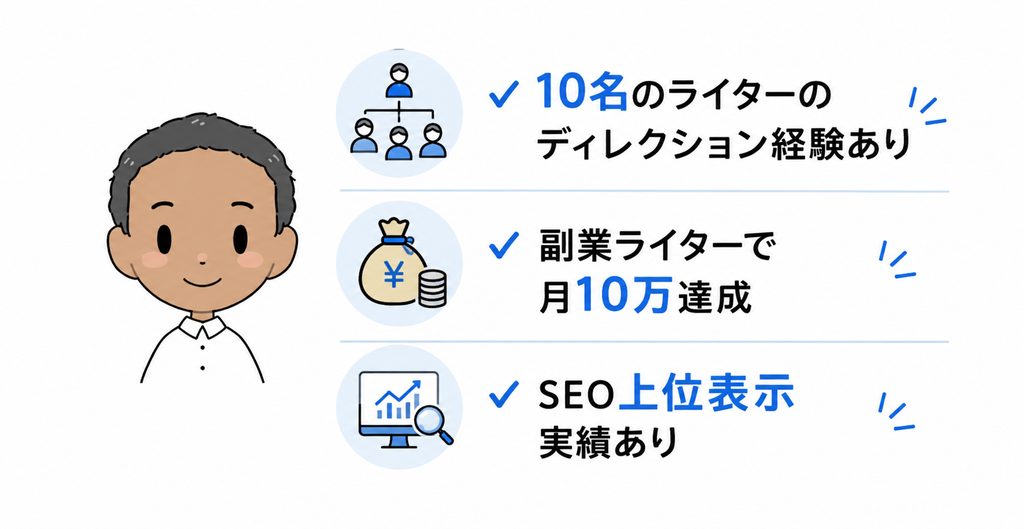
この記事の筆者:@kenkenpa_5u
僕自身が継続して使っているのはConoHa WINGです。
他社については公式の料金・機能をもとに比較し、実際の使用感とは分けて紹介します。
ブログ用レンタルサーバー5社の費用を比較
まずは、契約時に用意するサーバー料金を見てみましょう。
比較するのは、WordPressに対応し、開設機能やバックアップも確認できる以下の5プランです。
比較するのは、契約時に支払うサーバー料金です。
ConoHa WINGは初回割引を反映し、エックスサーバーとシンレンタルサーバーは後日受け取るキャッシュバックを差し引く前の金額を載せています。
| サーバー・比較プラン | 12か月契約の月額換算 | 12か月分の支払額 | 36か月契約の月額換算 | 36か月分の支払額 |
|---|---|---|---|---|
| ConoHa WING/WINGパック・ベーシック | 937円 | 約11,244円 | 678円 | 約24,408円 |
| エックスサーバー/スタンダード | 1,100円 | 13,200円 | 990円 | 35,640円 |
| ロリポップ!/ハイスピード | 1,045円 | 12,540円 | 660円 | 23,760円 |
| さくらのレンタルサーバ/スタンダード | 550円 | 6,600円 | 500円 | 18,000円 |
| シンレンタルサーバー/ベーシック | 1,232円 | 14,784円 | 1,078円 | 38,808円 |
※料金は2026年9月16日確認・税込で、12か月契約と36か月契約をそろえています。
表の金額はサーバー代のみで、各プランの初期設定費用は0円です。
さくらのレンタルサーバで独自ドメインを取得する場合は別途料金がかかるため、次の費用比較で加算します。
公式にも税の端数処理で表示額と請求額に差が出る場合が案内されているので、決済前の総額を最終確認してください。
サーバー代だけなら、この5プランではさくらが安く見えます。
一方、独自ドメインの無料特典やキャッシュバックを含めると、実際の負担額の差は変わるのがポイントです。
初回割引とキャッシュバックは、支払う時期を分けて比べる
キャンペーンを比べるときは、「契約時の支払額」と「特典を受け取った後の負担額」の両方を見ると判断しやすいです。
今回の各社には、次の違いがあります。
- ConoHa WING:申し込み時に初回割引が適用され、最初の支払額が下がる
- エックスサーバー・シンレンタルサーバー:契約時に料金を支払い、条件を満たして後から還元を受け取る
ConoHa WINGの937円・678円も、新規キャンペーン適用時の月額換算です。
更新後まで同じ安さが続く料金として扱わず、初回限定の条件を含めて比較してください。
例えば、確認時点のエックスサーバー・スタンダードの12か月契約は、次の流れです。
- 契約時に12か月分の13,200円を支払う
- 利用期間などの条件を満たして申請する
- 6,600円を受け取り、初回12か月の実質負担が6,600円になる
案内メールが届くのは、申し込みから満6か月が経過した日の翌月10日頃です。
先に払える予算と、受け取りの手続きを管理できるかを考えて選びましょう。
どちらも費用を抑える方法なので、広告の月額表示だけで優劣を決めず、自分が利用する条件で比べるのがポイントです。
自分に合うレンタルサーバーを目的別に選ぼう
5社の中から選ぶときは、自分が優先したいことを1つ決めると候補を絞れます。
ここからは、自分に合う理由と契約前の確認点を見ていきましょう。
初回の支払いを抑え、開設をまとめて進めたいならConoHa WING
ConoHa WINGは、初回割引で支払額を抑えながら、WordPressと独自ドメインの設定をまとめて進めたい方に向いています。1
2か月契約のサーバー代は約11,244円で、対象の独自ドメインも無料になる特典付きです。
管理画面や設定手順を見て、自分でも操作できそうだと感じる方には選びやすい候補です。
一方、今回の36か月契約では、還元前のサーバー代はロリポップ!の方が安く、還元後の負担はエックスサーバーの方が安くなっています。
簡単にWordPressを開設できる機能も、ConoHa WINGだけのものではありません。
僕自身は使いやすさに満足していますが、選ぶ際は管理画面との相性と更新費用まで確認してください。
初回の安さと、自分が続けやすい操作環境の両方に納得できる方におすすめです。
後日の還元も活用して費用を抑えるならエックスサーバー
エックスサーバーは、初回に支払う予算を確保できて、キャッシュバックの申請も管理できる方に向いています。
料金以外では、WordPressの開設機能や、過去14日分の自動バックアップが用意されています。
記事の編集中に表示を崩してしまったときなどに備え、復旧データを使える点も魅力です。
今の条件で選ぶなら、還元後の費用と更新料金の両方を確認し、受け取りの案内を見落とさない仕組みまで用意できるかで判断するのがよいと思います。
3年契約で還元の申請をせずに安く使うならロリポップ!
ロリポップ!のハイスピードは、36か月契約で月額換算660円、支払額23,760円です。
後日のキャッシュバックに頼らず、ドメイン特典付きのプランを長期で使いたい方に向いています。
3年間使う予定が決まっている方は、12か月ずつ支払う場合との差を確認してみてください。
ただし、同じロリポップ!にも複数のプランがあります。
今回ハイスピードを比較しているのは、独自ドメインの無料特典と自動バックアップを含めて選べるからです。
より安いプランを調べるときも、価格だけを置き換えず、自分が使いたい機能が含まれているかまで確認しましょう。
プラン名が違えば、追加で用意するものも変わります。
まず1年分の出費を小さくするならさくらのレンタルサーバ
さくらのスタンダードは、サーバー代が12か月で6,600円です。独自ドメイン代を別に用意しても、最初の出費を抑えやすい候補になります。
例えば、さくらで「.com」を1年分取得すると3,220円なので、初年度の合計は9,820円です。
WordPressに対応するスタンダードは、14日間の無料お試し付きです。まず管理画面や操作手順を確認したい方にも向いています。
確認しておきたいのは、サーバーとドメインそれぞれの更新費用です。
サーバー代の安さを生かすためにも、選んだドメインの2年目以降の料金まで含めて予算を組んでおきましょう。
複数ブログの運営と保存容量を重視するならシンレンタルサーバー
シンレンタルサーバーのベーシックは、複数のブログを1契約で管理し、画像などを保存する容量にも余裕を持たせたい方に向いた候補です。
公式仕様では、Web・メール用の容量が700GBで、複数の独自ドメインとWordPressに使うデータベースを設定できます。
例えば、旅行ブログと商品レビューのブログを分けて運営したい場合、1つのサーバー契約にまとめて管理する使い方が考えられます。
また、自動バックアップも用意されているため、サイトを増やす前に、管理画面から復旧データを扱う手順を確認しておくと運営のイメージをつかめます。
一方、還元前の支払額は今回の5プランで最も高い点に注意したいところです。
追加するドメインが無料特典の対象外なら、その費用も別途かかります。
複数サイトに対応することと、追加費用がすべて無料になることは分けて考え、運営予定のサイト数で見積もると選びやすいです。
更新料金と独自ドメイン代を含めた総額を確認する
候補が見えてきたら、次は続ける費用を比べましょう。
サーバーの更新料金に、ブログのURLに使う独自ドメインの更新料を足すと、2年目以降の予算を考えやすくなります。
下の表は、12か月契約で始め、同じ期間で2回更新して3年間使う場合の試算です。
キャッシュバックは差し引かず、料金改定や追加オプションがない前提で計算しています。
| サーバー | 初年度の費用 | 12か月更新時の年間費用 | 12か月ずつ契約した場合の3年間総額 |
|---|---|---|---|
| ConoHa WING | 約11,244円 | 13,068円 | 37,380円 |
| エックスサーバー | 13,200円 | 13,200円 | 39,600円 |
| ロリポップ! | 12,540円 | 12,540円 | 37,620円 |
| さくらのレンタルサーバ | 9,820円 | 10,037円 | 29,894円 |
| シンレンタルサーバー | 14,784円 | 14,784円 | 44,352円 |
さくらは「サーバー年額6,600円+.com」を同社で契約し、ドメインも1年ずつ更新する例です。
.comは新規取得3,220円、1年更新3,437円で計算しました。
ほかの4社は、対象の独自ドメイン1個について無料特典の条件を満たし続ける前提です。
36か月一括と12か月ごとの更新では、3年間の費用が変わる
「3年間使う費用」は、最初に3年分を契約するか、1年ずつ更新するかでも変わります。ロリポップ!のハイスピードで比べると、違いがわかりやすいです。
- 12か月契約を3回:12,540円×3回=37,620円
- 最初から36か月契約:23,760円
- 上記の条件での差額:13,860円
長く続けるなら、契約期間を伸ばすことで費用を抑えられます。
ただし36か月契約では、最初に23,760円を用意することになります。
さくらの.comは、契約年数ごとに新規取得料金が決まる仕組みです。
また、1年契約を続ける場合は、2年目から更新料金が適用されます。3年間使う場合のドメイン代は、以下の通りです。
- 1年取得し、1年ずつ2回更新:3,220円+3,437円×2回=10,094円
- 最初から3年分を新規取得:9,545円
この条件では、ドメインを3年分まとめて取得する方が549円安くなります。
サーバーも36か月契約にすると、18,000円+9,545円=27,545円です。
上の表の29,894円と差があるのは、サーバーとドメインの両方を長期契約にしたためです。
ドメイン無料特典は、対象と更新条件まで見る
無料の独自ドメインを使えると、サーバー代を中心に予算を組めます。ただし、会社ごとに対象の種類や契約期間、設定条件が異なります。
今回の比較では、主に次の条件を確認してください。
- ConoHa WING:WINGパックの無料独自ドメインを利用する
- エックスサーバー:スタンダードの12か月以上の契約と自動更新設定など、特典条件を満たす
- ロリポップ!:ハイスピードを12か月以上で契約し、12か月以上の自動更新を設定する
- シンレンタルサーバー:「1年無料」ではなく、契約継続中の「永久無料特典」の対象を選ぶ
「永久無料」は、対象の契約を続けるなど所定の条件を満たす間の特典です。
好きなドメインがすべて無料になる意味ではないので、取得したい「.com」などが対象かを先に見ておくとスムーズです。
僕がConoHa WINGを選び、3年以上使って感じたこと
ここからは、僕が契約したときの判断と支払額、使い続けた感想を紹介します。
数円単位の料金差だけでは決めきれない方は、参考にしてみてください。
エックスサーバーと迷い、料金と管理画面で決めた
僕がブログを始めるときに迷ったのは、ConoHa WINGとエックスサーバーでした。
最終的に僕がConoHa WINGを選んだ理由は、主に次の3つです。
- ブログを始める費用を抑えやすいと感じた
- GMOが運営していることに安心感があった
- 管理画面のデザインが直感的で、使いやすそうだった
当時はサーバーの細かな性能を使いこなすより、ブログを開設して記事を書くことを優先したかったので、この組み合わせが自分に合っていました。
大手が運営していることへの安心感は、僕個人の選択理由です。
そこから「絶対にトラブルが起きない」と考えるより、困ったときの確認先が用意されているかまで見て選ぶと、初心者でも納得しやすいと思います。
12か月のベーシックプランで11,238円を支払った
僕は、ベーシックプランを12か月で契約し、サーバー料金として10,800円を支払いました。
月額換算すると900円です。
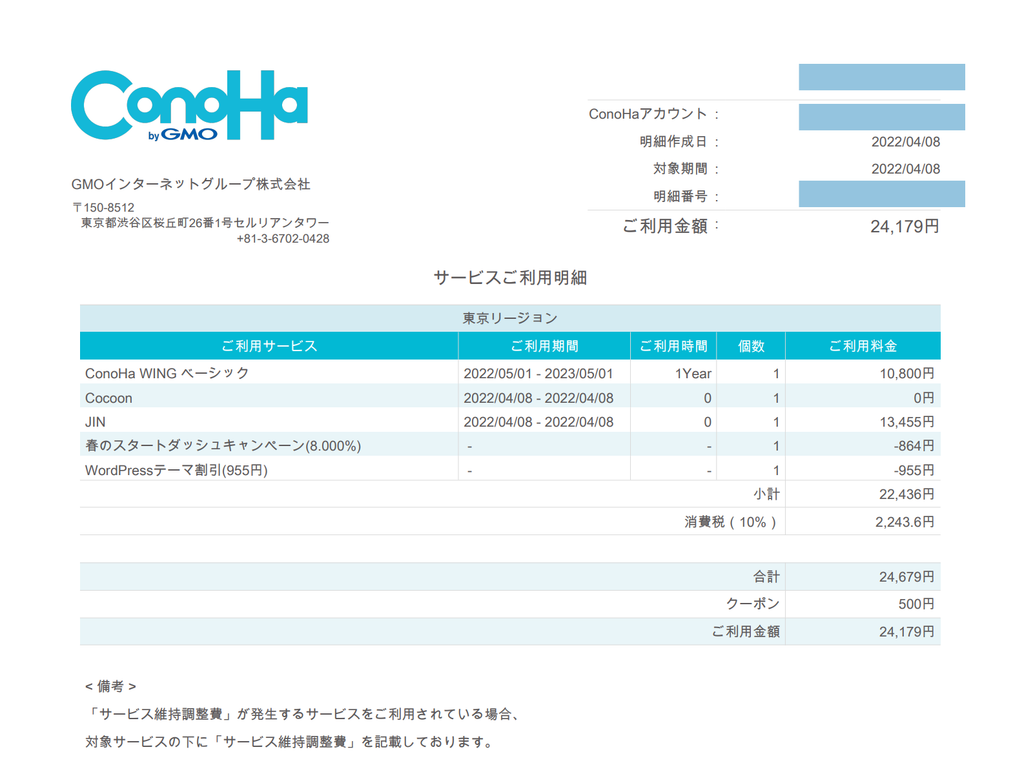
この金額は、僕が実際に契約したときの支払額です。
現在の申し込み金額は、その時点のキャンペーンや契約期間によって決まります。
最初に12か月を選んだのは、「本気でブログで稼ぎたいから、まずは1年ガチろう」と考えたためです。
3〜6か月でやめるつもりはなかったので、1年を区切りに取り組める契約にしました。
僕の場合も、毎月937円を払う形ではなく、契約時に1年分をまとめて支払いました。
サーバー管理に追われず、記事づくりを続けられた
ConoHa WINGを4年間以上使っていますが、ブログ運営の中で、サーバーの管理に時間を取られることはほとんどありませんでした。
僕にとっては、この点も使い続ける理由になっています。
ブログでは、テーマを決めて調べる、記事を書く、画像を入れる、公開後に直すなど、取り組むことがたくさんあります。
限られた副業時間の中で、サーバー周りの作業が大きな負担にならなかったのは助かりました。
最初は「まず1年」と考えていましたが、気づけば3年以上続けています。
ブログやWebライターの仕事を通して、長くライティングで稼いでいきたい方なら、3年契約もおすすめです。
もちろん、これは僕が使ってきた範囲での感想です。
WordPressやテーマの更新など、ブログ側の管理は続けながら、記事づくりに時間を使えていると捉えてもらえればと思います。
契約期間は「続ける予定」と「今払える金額」で決める
月額換算の安さと、申し込み時の負担は別々に考えると決めやすいです。
まず1年を区切りにするか、長く続ける前提で費用を抑えるかを、自分の予定と照らし合わせてみてください。
まず1年取り組むなら12か月契約を選ぶ

いきなり3年払うのは重すぎる・・・
「収益化を目指したいけど、3年分を先に払うのは重い」という方には、12か月契約が合っています。
最初の支払いを抑えつつ、記事を増やしたり、公開した記事を改善したりする期間を確保できます。
例えば、次のように考えている方は、1年を区切りにすると予定を立てやすいです。
- 週に使える時間を決めて、ブログ運営を続けたい
- 最初の予算を1万円前後に収めたい
- 生活や仕事との両立を見ながら、翌年の継続を判断した
1年契約でも、途中で記事の更新が止まれば、その期間のサーバー代はかかります。
契約後は「毎週いつ記事を書くか」まで決めておくと、支払った期間を使って経験を積みやすくなります。
長く続ける予定と予算があるなら36か月契約を選ぶ
ブログやライター活動のために、数年単位で自分のサイトを使う予定がある方には、36か月契約がおすすめです。
ただし、長期契約を選ぶ基準は「本気かどうか」だけにせず、次の2つを確認してください。
- 3年間サイトを使う目的があるか
- 収益が出る前でも、契約時の総額を無理なく払えるか
文章の見本を置く場所として使う、ブログ記事を積み上げるなど、続ける目的が具体的なら長期契約を選びやすいです。
逆に、まだ記事を書く習慣を試している段階なら、短めの契約から継続を判断する方法もあります。
長期前払いでは、未使用期間の返金条件も確認しておきましょう。
月額換算が下がっても、途中でやめた場合に残りの料金が戻るかは、契約条件によって決まります。
安いサーバーでも確認しておきたい機能と使い勝手
ここまでで費用を比べられたら、最後に「自分でブログを運営できそうか」を確認します。
CPUやメモリの数字をすべて理解するより、開設・復旧・問い合わせの場面を想像する方が、初心者には選びやすいです。
WordPressの開設手順と管理画面を確認する
ブログを初めて作るなら、公式の開設マニュアルを一度開いてみてください。
料金表では似ていても、申し込み後の操作手順や画面はサービスごとに違います。
見るポイントは、次の3つで十分です。
- 画面付きの説明を見て、自分で操作できそうか
- WordPressの開設を申し込みと一緒に進められるか
- 契約情報や更新額をどの画面で確認するか、案内があるか
ここで使いにくそうに感じたら、別の候補のマニュアルも見比べてみましょう。
自分が迷わず操作できそうな画面を選ぶことも、比較の立派な基準です。
無料お試しを使う場合は、申し込み方法も確認してください。
開設の手軽さと、支払い前に試せることは分けて見ておくと安心です。
価格や容量だけで表示速度を決めつけない
安いプランを見つけると、「記事が増えたら遅くなるのでは」と気になると思います。
ただ、保存できる容量の大きさだけを見ても、読者が記事を開いたときの速さまでは判断しにくいです。
比較したプランや計測方法が違えば、各社の「速い」という案内をそのまま横並びにできないためです。
最初の個人ブログなら、今回挙げたプランを候補にし、必要な機能と予算を確認するところから始めるのがおすすめです。
公開後はスマートフォンでも記事を開き、表示に困る場面があるかを確かめましょう。
上位プランへの変更は、問題が起きたときに原因や対応方法を相談してから判断すると、余分な出費を抑えやすいです。
バックアップは、データの戻し方まで確認する
バックアップは、記事や画像などを以前の状態へ戻すための備えです。
比較表に「あり」と書かれていても、使い始める設定や復旧方法には違いがあります。
例えば、公式情報では次のように案内されています。
- ConoHa WING:1日1回の自動バックアップと、復旧用データからの復元に対応
- ロリポップ!のハイスピード:保管されているバックアップデータを無料で提供。復元操作は自分で行う
- さくらのスタンダード:無料の「バックアップ&ステージング」を利用でき、利用開始の手順が用意されている
特にロリポップ!は、無料のデータ提供と、有料の7世代バックアップを区別して案内しています。
「バックアップは全部有料」「無料だから復元も任せられる」と一括りにせず、使う機能を確かめてください。
契約後に見る場所まで決めておけば、いざ表示が崩れたときも、最初から復旧方法を探す手間を減らせます。
サポートは、自分が問い合わせる時間帯に合うかで見る
電話サポートが付いていても、自分が作業する時間と受付時間が合うかは確認したいところです。
平日の夜や休日にブログを書く方なら、メールで質問を送れることや、マニュアルの探しやすさも役立ちます。
例えばエックスサーバーは、電話・チャットの受付が平日10〜18時、メールは24時間365日受付と案内しています。
「受付」と「すぐに返事が来ること」は分けて考えておきましょう。
質問するときは、「WordPressに入れない」だけでなく、操作した画面や表示されたエラーも添えると、状況を伝えやすいです。
サーバー会社のサポートと、記事作成やテーマの細かな調整を代行してもらうサービスは担当範囲が違います。
自分で進める部分と、困ったときに相談できる部分を把握して選んでください。
サーバーが決まったら、申し込み前の確認を済ませよう
候補を決めた後は、申し込み画面で契約内容を確認し、ブログの開設へ進みます。
料金以外の選択肢も出てくるので、あらかじめ決めておくと迷いにくいです。
有料テーマや追加オプションは、使うものだけ選ぶ
申し込みと一緒に有料テーマなどを選べる場合があります。
テーマはブログの見た目を整えるもので、サーバーの利用料金とは別に考えると予算を整理しやすいです。
まずは記事を書くところから試したいなら、無料テーマで始められます。
僕は見やすさにこだわってJINを使っていますが、デザインの好みや使いたい機能が決まってから購入する進め方でも大丈夫です。
契約画面では、特に次の項目を確認しましょう。
- 最終的な支払総額が予算内か
- 選んだプランと契約期間が合っているか
- ドメインに無料特典が適用されているか
- 有料テーマや有料オプションが追加されていないか
決済前は、サーバー代と追加サービスの料金を分けて見るのがポイントです。
使う予定のないサービスが付いていたら外し、合計額をもう一度確認してください。
有料テーマを比較したい方に向けて、機能や選び方をこちらで詳しく解説しています。
▶ WordPress有料テーマおすすめ9選
更新日と特典の受取時期を記録しておく
契約後は、更新日やキャッシュバックの案内時期をカレンダーに残しておきましょう。
特に、契約が終わる日と次回料金が決済される日は、別になっている場合があります。
たとえば、ConoHa WINGの自動更新は、契約満了日の30日前に実施される仕組みです。
更新を判断する予定は、その決済日より前に入れておきましょう。
半年後に案内されるキャッシュバックも、申し込み直後に予定を残しておく方が思い出しやすいです。
手元のメモには、契約サービス・プラン・契約期間・次の確認日をまとめておけば十分です。
あわせて契約メールや領収書を保存しておくと、後から運営費を見直すときにも使えます。
ブログ用レンタルサーバーの費用に関するよくある質問
後から別のレンタルサーバーへ変更できますか?
WordPressのデータを移して、別のサーバーで運営する方法があります。
移行中は新旧両方の契約費用がかかる場合があるので、乗り換え後の節約額と作業の負担を比べましょう。
旧サーバーの解約は、新しい環境で記事や画像が正しく表示されることを確認してから進めてください。
独自ドメインを取得した会社は、後から変更できますか?
ドメイン名を維持したまま、管理会社を変更する「移管」という方法があります。
対象の種類や手数料、移管できる時期は会社ごとに異なります。
無料特典のドメインには契約中の移管を制限する条件もあるため、先に解約せず、現在の会社と移管先の手順を確認しましょう。
SSLの費用はサーバー代と別にかかりますか?
今回紹介した5プランには無料SSLがあり、通常の個人ブログなら、付属の無料SSLを使って通信を暗号化できます。
有料の証明書も選べますが、まずは無料SSLの設定方法と更新の仕組みを確認すれば大丈夫です。
申し込み画面では、有料オプションを選んでいないかを見ておきましょう。
まとめ|支払総額と使い方に合うサーバーを選ぼう
ブログ用レンタルサーバーは、同じ契約期間で費用を比べ、独自ドメイン代と更新料金まで確認すると、自分に合う候補を絞れます。
迷っている方は、次のように選んでみてください。
- 初回割引と、開設をまとめて進められる操作環境を重視する方は、ConoHa WING
- 3年契約で、還元の申請をせずに出費を抑えたい方は、ロリポップ!
- 初回の支払いに余裕があり、後日の還元も活用できる方は、エックスサーバー
- まず1年分の予算を小さくしたい方は、独自ドメイン代も足してさくらを比較
- 複数ブログの運営を考え、保存容量も重視する方は、シンレンタルサーバー
長く続ける予定と予算があるなら36か月、まず1年取り組んでみたいなら12か月を選ぶと決めやすいです。
サーバーと契約期間が決まった方は、公式サイトで最新の支払総額と更新条件を確認し、ブログの開設へ進みましょう。
最初の1記事を書く準備に役立ててください。
noteでも発信しています!
当サイト「Meguroblog」では、Webライターやブログを中心に、個人で稼ぐための情報を発信しています。
一方、noteではもう少し肩の力を抜いて、
- Webライターとして働く中で考えたこと
- 言語化や発信について思うこと
- AIを実際に使って感じたこと
- 個人の発信で生きていくまでの過程
などを発信しています。
「ノウハウだけではなく、僕自身が何を考えているのかも読んでみたい」
そんな方は、ぜひnoteものぞいてみてください😊
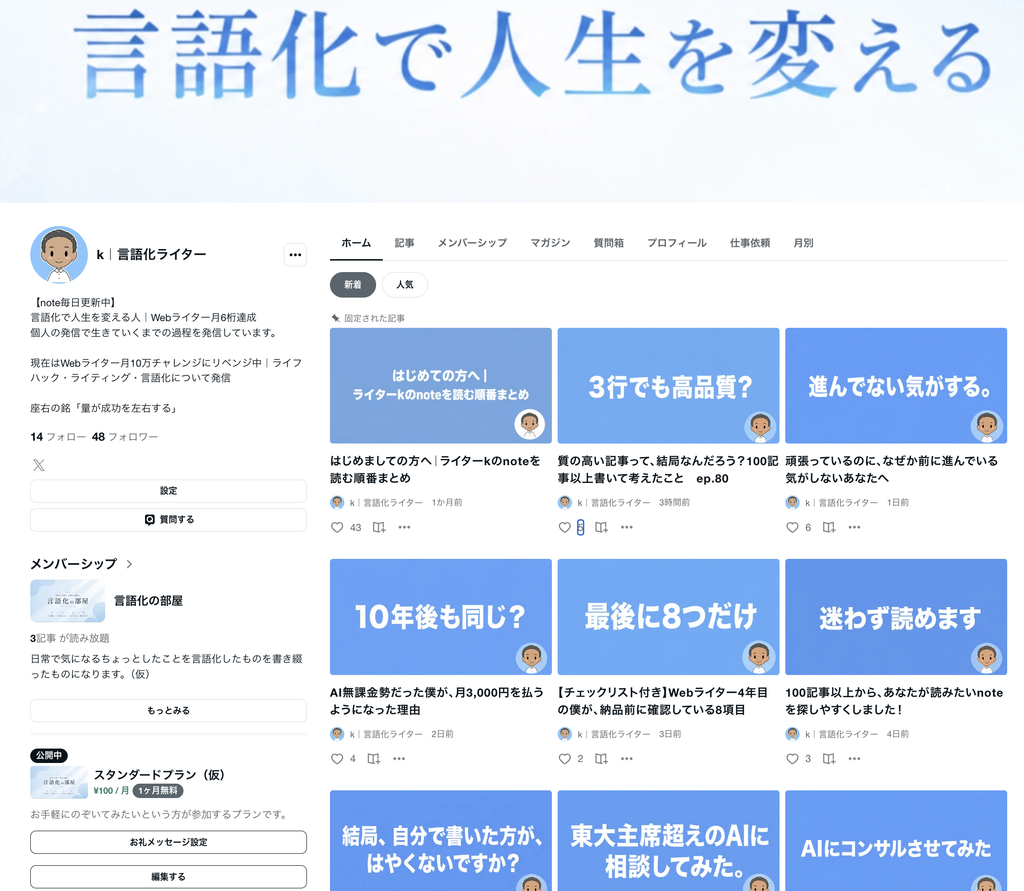
\ noteで100記事以上公開しています /