WebライターのポートフォリオはnoteかWordPressか|違い・選び方・作り方を解説

Webライターのポートフォリオは、noteとWordPressのどっちで作ればいいの?

noteなら無料で始められるけど、仕事を取るならWordPressにお金をかけたほうがいい?

結論からいうと、WordPress入稿まで担当して仕事の幅を広げたい方には、WordPressがおすすめです。
無料で応募の準備を進めたい方は、noteから始めると取り組みやすいです。
自分がどちらに当てはまるか、次の項目を見てみてください。
- 執筆だけでなく、WordPress入稿の案件も受けたい
- 月1,000円前後の費用をかけて、練習と実績づくりを進めたい
- ブログを運営しながら、SEOの取り組みや成果も実績として示したい
- 費用をかけず、まずは案件への応募を始めたい
- 今は入稿よりも、執筆の仕事から経験を積みたい
- 手元にある記事を公開して、文章や分野の知識を見てもらいたい
例えば、執筆のみの案件なら、noteに自己紹介と記事の見本をまとめて応募できます。
直接入稿の案件も狙うなら、自分で書いてWordPressへ入稿した記事を見せると、文章と入稿の仕上がりを一緒に確認してもらえます。
僕も自分のWordPressブログで得た検索実績を使い、文字単価2.5円のWordPress直接入稿案件を受注できました。
一方で、自己紹介や実績を見てもらうためのポートフォリオは、noteとNotionでも作っています。
本記事では、noteとWordPressの違い、実績の見せ方、それぞれでポートフォリオを作る手順を解説します。
読み終えたら「自分はこの方法で作ろう」と媒体を選び、応募に使うページの中身まで決められる内容にまとめました。
この記事の筆者
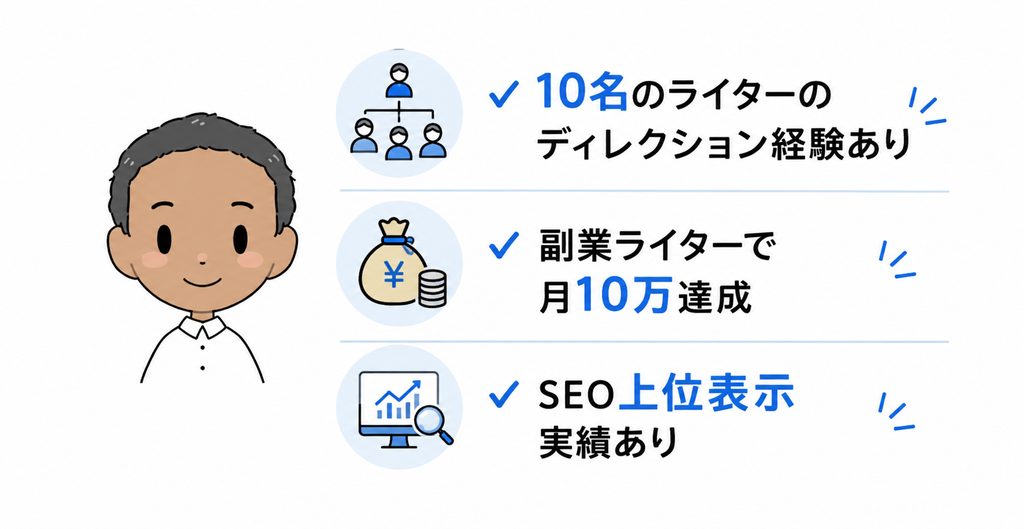
この記事の筆者 @kenkenpa_5u
僕は、ブログ運営とWebライターの仕事を通じて、上記のような経験を積んできました。
今はこうした実績がありますが、僕も初心者からのスタートです。受注した記事だけでなく、自分で書いたブログ記事も、案件へ応募するときの材料になりました。
今回は、まだ公開できる受注実績が少ない方でも、手元にある経験や記事を使って準備できる方法をお伝えします。
Webライターのポートフォリオは、仕事の幅を広げるならWordPressがおすすめ
ポートフォリオは、自己紹介や記事の実績、対応できる仕事をまとめたページです。noteでもWordPressでも作れるので、まずは「どんな仕事へ応募したいか」から選びましょう。
WordPressの入稿案件まで受けたいなら、自分で記事を登録して公開する経験が役立ちます。
費用をかけず、先に文章の見本を用意したいなら、noteが始めやすいです。
なお、この記事で紹介するWordPressは、自分でレンタルサーバーを契約して運営するブログを想定しています。
WordPress入稿の仕事も取りたいなら、自分で作った記事を見せよう
WordPressのよさは、「記事を書けること」に加えて「掲載できる形まで整えられること」を見せられる点です。
文章だけでなく、見出しや画像、リンク、箇条書きなどが整った記事を読んでもらえば、依頼した後の仕上がりもイメージしやすくなります。
ただ、WordPressで作られたページを見ただけでは、誰がどこまで担当したかはわかりにくいものです。紹介するときは、自分が行った作業も添えましょう。
自分のWordPressブログで公開している記事です。構成・執筆に加え、画像挿入や装飾を含む入稿まで担当しました。
この一文があれば、他の人が制作したサイトに原稿だけ載せてもらった場合との違いも伝わります。
特に、募集文に「WordPress直接入稿」とある仕事へ応募する方には、用意しておきたい見本です。
無料で準備を進めたいなら、noteから応募を始められる
noteなら、サーバーの契約やサイトの初期設定をせずに、記事を書き始められます。まずは無料で自己紹介とサンプル記事を公開したい方に向いています。
例えば、募集の締め切りが近く、手元にはすでに原稿がある場合です。noteで読める形に整え、ポートフォリオへ記事のリンクを載せれば、応募の準備を進められます。
執筆のみを担当する仕事で見てもらいたいのは、文章のわかりやすさや分野の知識です。noteに載せた自主制作の記事も、その判断材料になります。
その後、入稿の仕事にも興味が出てきたら、WordPressで記事を作る経験を追加する流れで大丈夫です。今あるスキルで応募しながら、対応できる作業を少しずつ増やしていけます。
noteのポートフォリオからWordPressの記事を紹介してもよい
ここで分けて考えたいのが、「実績をまとめる場所」と「実際に記事を書いた場所」です。両方を同じ媒体にそろえることより、相手が迷わず記事を読める形を優先しましょう。
例えば、noteのポートフォリオに、次のような記事をまとめる使い方もあります。
- 自分のWordPressブログで書いた解説記事
- 掲載許可を得た、クライアントのメディアの記事
- noteで自主制作したコラム
このように、noteで実績をまとめながら、WordPressの記事も見てもらえる形です。
すでにWordPressブログを持っている方なら、その記事を使ってnote版も作っておくのがおすすめです。
新しいサンプルを一から書くより準備を進めやすく、noteで自分を知った人にも仕事の内容を伝えられます。
noteとWordPressの違いを比較しよう
媒体選びでは、費用だけでなく、作成に使える時間や、公開後の管理も比べておくと決めやすいです。
ポートフォリオとして使うときの違いをまとめました。
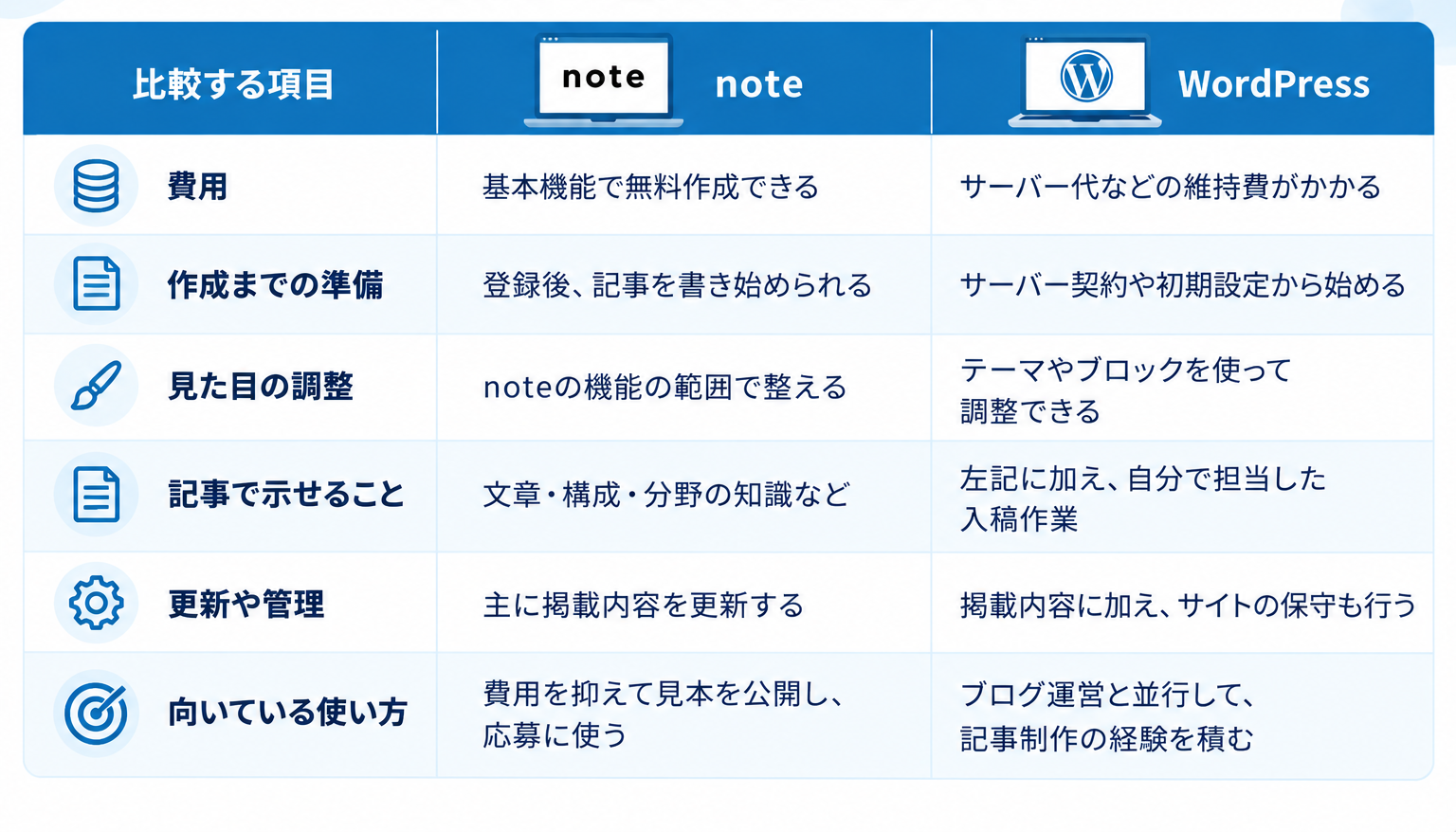
noteにも見出し・太字・箇条書き・リンクなどの編集機能があり、自己紹介や実績を整理できます。
WordPressでは、使うテーマなどに応じてページの構成や見た目を調整できます。
ただし、デザインの自由度と、案件での評価は分けて考えたいところです。
凝ったページでも記事や連絡先を探しにくければ、依頼を考える相手に手間をかけてしまいます。
最初は「何を書ける人か」「記事はどこで読めるか」「どう連絡するか」が、順番にわかるページを目指すと作りやすいです。
WordPressの費用は、ブログを運営する時間と合わせて考える
WordPressブログを持つなら、月1,000円前後をひとつの予算の目安にすると考えやすいです。
申し込み時は、月額換算の料金に加え、最初に支払う総額と更新時の料金も確認してください。
無料テーマから始めれば、デザインテーマの購入費は抑えられます。
費用をかけるか迷う方は、開設後に何をするかまで決めてみると判断しやすいです。
- 応募先に見せる記事を1本書いて入稿する
- 記事が増えたら、ポートフォリオへ追加する
- 書いた記事を見直し、説明や構成を改善する
こうした練習にも使うなら、ブログを持つ意味がはっきりします。反対に、今は記事を書く時間をほとんど取れないなら、先にnoteで手元の原稿をまとめる進め方が現実的です。
SEOスキルは、使った媒体に加えて取り組みや結果を見せる
SEO記事の案件を狙うときは、「WordPressで書いています」という説明に、キーワードや記事制作の工夫を添えると伝わりやすくなります。
SEOは、検索した読者へ記事を届けるための取り組みです。媒体名だけでは、読者の悩みをどう考え、何を調べて書いたかまでは伝わりにくいです。
例えば、検索結果がまだ出ていない段階なら、次のように紹介できます。
「一人暮らし 自炊 道具」を想定した自主制作記事です。
これから自炊を始める人向けに、最初に買う道具と、後から買い足せるものを分けて解説しました。
検索順位などの結果を示す場合は、対象キーワードと確認時点を添えると具体的です。自分で検索して確認した順位と、一定期間の平均掲載順位などは、区別して書きましょう。
noteの記事も、読者の疑問を捉えた構成や説明を見てもらえます。
僕がWordPressの記事を案件に生かした経験とポートフォリオの実例
僕がWordPressをすすめる理由は、自分のブログ記事が案件への応募で役立ったからです。
ブログ運営について解説するジャンルで記事を書き、「2025年 WordPress プラグイン おすすめ」というキーワードで検索6位を獲得できました。その実績をもとに同じ分野へ応募したところ、文字単価2.5円のWordPress直接入稿案件を受注できました。
もちろん、採用理由のすべてを把握しているわけではありません。ただ、「ブログを運営しています」という自己紹介に、実際の記事と検索実績を添えて応募できた経験です。
【筆者吹き出し:ここから】
自分のブログで積んだ経験を、仕事への応募にも使えました。文章を書く練習と入稿の練習を一緒に進めたい方には、WordPressブログを持つ価値があると感じています。
【ここまで】
一方で、僕はnoteとNotionにもポートフォリオを作っています。実際のページは、こちらです。
これから作る方は、実績の数を同じようにそろえようとするより、自分が説明できる経験と見せたい記事を整理する参考にしてみてください。
まずはnoteかWordPressで1ページ作れば、応募に使う土台になります。
note・WordPress共通で、ポートフォリオに載せたい内容
作る場所を選んだら、次は中身を用意します。依頼する相手が知りたいのは、あなたの経歴だけでなく、「今回の仕事をどこまで任せられるか」です。
以下では、ページに載せる順番に沿って、書く内容を整理します。
自己紹介には、応募する分野とつながる経験を書く
冒頭では、名前と得意な分野を短く伝えます。その後に、分野と関係する仕事・資格・生活の経験を添えると、何を書ける人なのかがわかりやすいです。
例えば、販売職の経験を持ち、転職や仕事に関する記事を書きたい場合は、次のように紹介できます。以下は説明用の例文です。
Webライターの○○です。アパレル販売の仕事を5年間経験し、接客や新人スタッフの育成を担当してきました。販売職の仕事内容や、接客で工夫してきたことを生かした記事を執筆しています。
「どんなジャンルでも頑張ります」より、具体的に説明できる経験があるほうが、相手も記事を依頼する場面を想像しやすくなります。
経歴は、長い自分史にするより仕事と関係する部分から載せましょう。本業での担当業務や、継続している趣味なども、書きたい分野とつながるなら紹介できます。
実績記事は、URLと一緒に担当範囲や工夫を添える
記事は、タイトルとリンクだけで終えるより、自分が担当した工程を添えると評価してもらいやすいです。
構成から考えた記事と、用意された構成に沿って執筆した記事では、示せる経験が変わります。
1記事ごとに、次の内容を短くまとめましょう。
- 担当した工程
- 記事タイトルとURL
- 読者に合わせて工夫したこと
- 受注記事か、自主制作の記事か
例えば、自主制作の記事なら、次のように書けます。
記事名:販売職から事務職へ転職するときに整理したい経験
URL:[記事のURL]
制作区分:自主制作
担当範囲:テーマ選定・構成・執筆
工夫した点:接客経験を「コミュニケーション力」だけで説明せず、問い合わせ対応や在庫管理など、具体的な業務に分けて紹介しました。
制作意図を長く説明しすぎると、記事を読む前の負担が増えてしまいます。工夫は特に見てほしい点を1〜2文に絞ると、本文にも進んでもらいやすいです。
対応業務と稼働時間は、依頼後のやり取りを想定して書く
スキル欄では、使えるツールを並べるだけでなく、そのツールで何を担当できるかまで書きます。
例えば「WordPress」と書くなら、「見出し・画像・リンクの設定、装飾、プレビュー確認に対応」のように作業を添える形です。
個人ブログでの経験なら、その点も明記しましょう。
稼働条件は、次のような情報があると相談しやすくなります。
- 週に使える作業時間
- 現在受け付けている業務
- 連絡を確認しやすい時間帯
- 納期や本数を相談する際の目安
副業なら、平日の夜や休日にどのくらい作業できるかを考えておくと現実的です。
「即返信・大量納品できます」と広く約束するより、続けて対応できる条件を伝えるほうが、受注後の負担も抑えやすくなります。
料金と連絡先は、相手が相談しやすい形に整える
料金は、自分の基準が決まっているなら目安を載せる方法があります。
「本文執筆は○円から。構成作成・画像選定・入稿は内容に応じてお見積もりします」のように、料金に含む作業を添えましょう。
まだ相場や作業時間をつかめていない方は、「テーマ・文字数・担当範囲・納期を伺ったうえでお見積もりします」と書く形でも相談を受けられます。
連絡先には、仕事用のメールアドレスや問い合わせフォームなど、自分が確認できる窓口を載せます。送ってほしい内容も、次のように添えておきましょう。
ご相談の際は、掲載予定の媒体・記事のテーマ・担当範囲・希望納期・ご予算をお知らせください。
窓口をいくつも増やすより、日頃から確認している連絡先へまとめるほうが、相談の見落としを防げます。
実績がない方は、応募先に見せるサンプル記事を用意しよう
受注した記事がまだ少ない方は、自主制作の記事をポートフォリオへ載せられます。
「サンプル記事」は文章そのもの、「ポートフォリオ」はその記事や自己紹介をまとめるページと考えると、準備するものがわかりやすいです。
最初は応募したい分野で1本、書ける内容を増やすなら2〜3本を用意する
記事数の指定がある募集では、その条件を優先します。指定がなければ、まずは応募先に合う1本を仕上げ、見せられる状態にするところから始めましょう。
2〜3本へ増やすときは、同じような記事を増やすより、示せる力が少し違う記事を選ぶと役立ちます。
- 手順を順番に説明する記事
- 複数の選択肢を比べ、選び方を伝える記事
- 自分の経験を生かして、具体的な疑問に答える記事
例えば、旅行分野なら「初めて訪れる人向けの観光ルート」と「目的別の宿泊エリアの選び方」で、異なる説明を見せられます。
記事数や文字数だけで採用が決まるわけではありません。
長さは応募したい募集に合わせ、最後まで読み直して、疑問への答えや情報の根拠に抜けがないか確かめてください。
noteの体験談も、仕事に近い内容へ整えると見本になる
すでにnoteを書いている方は、公開済みの記事から応募に使えそうなものを探せます。読者向けに情報を整理できているかが、選ぶときの目安です。
例えば、カフェへ行った感想だけなら、その人らしい文章は伝わります。一方、店舗紹介の仕事へ応募するなら、アクセスや店内の様子、利用前に知っておきたい点まで整理した記事のほうが、依頼内容に近づきます。
自主制作は「自主制作」「サンプル記事」と明記し、受注実績と分けて載せましょう。
公開できる受注記事が増えたら、その中から応募先に近いものへ入れ替えていけます。
実績がない場合のポートフォリオやポートフォリオの書き方についてはこちらで解説しています。
noteでポートフォリオを作る手順
noteは無料で登録でき、記事を書く準備なら5分ほどで進められます。ここではパソコンのブラウザを使う流れを紹介します。
5分は登録の目安です。自己紹介やサンプル記事の制作時間は別に取り、内容を確認してから公開しましょう。
1. 会員登録をして、名前とnote IDを設定する
- メールアドレスとパスワードを入力する
- 利用規約を確認し、登録を進める
- note IDと表示する名前を設定する
- 届いた認証メールから、メールアドレスの認証を済ませる
興味のあるジャンルやフォローする人を選ぶ案内が出た場合は、画面に沿って進めます。操作や登録方法の詳細は、note公式の会員登録ガイドで確認できます。
最初に使いたい名前とメールアドレスを決めておくと、登録もスムーズに進みます。
2. 投稿画面を開き、自己紹介と実績をまとめる
登録後は「投稿」から記事の編集画面を開きます。パソコンのブラウザでは、投稿ボタンから直接エディターへ進めます。note公式の投稿ボタンの案内
タイトルは「Webライター○○|プロフィール・執筆実績」のように、名前とページの目的が伝わるものにするとわかりやすいです。
本文は、先ほど整理した内容を使って書いていきます。
最初の1ページを作りやすいように、記入用のひな形を用意しました。[ ]を自分の内容へ置き換え、経験している項目だけ残してください。
【ポートフォリオの記入用ひな形】
はじめまして。Webライターの[名前]です。[仕事や生活の経験]を生かし、[分野]の記事を執筆しています。
経歴・得意分野
[関連する職歴や経験と、具体的に書けるテーマ]
執筆実績・サンプル記事
[記事タイトル・URL]
制作区分:[受注記事/自主制作]
担当範囲:[構成・執筆・入稿など]
工夫した点:[想定読者に合わせて工夫したこと]
対応できる業務
[対応できる工程と、使用経験のあるツール]
稼働条件・ご依頼について
[稼働時間、連絡を確認できる時間帯]
[料金の目安、または見積もりに必要な情報]
お問い合わせ
[連絡先]よりご相談ください。
[掲載媒体・テーマ・希望納期など、知らせてほしい内容]を添えていただけると、その後のご案内がスムーズです。
noteの画面では、項目名を見出しに設定し、実績記事のタイトルへリンクを付けます。
画像へすべての文章を詰め込むより、本文として入力するほうが、後から記事や条件を更新しやすいです。
3. 無料で公開し、プロフィールから見つけられるようにする
書き終えたら、実績記事へのリンクと連絡先を確かめ、無料で読める状態で公開します。
案件の検討に使ってもらうページなので、紹介文だけでなくサンプル記事も相手が読める形にしておきましょう。
公開したポートフォリオ記事は、自分のページで「プロフィール」として登録できます。
記事の「…」メニューから「プロフィールとして表示」を選ぶと、プロフィールへの導線を作れます。
最後に、ログアウトした状態や別のブラウザでも、ページとリンク先を開いてみてください。
自分の画面で見えていても、相手にはログインや閲覧許可を求めるページが混ざっている場合があります。
公開後にコピーした記事URLが、応募で伝えるポートフォリオのURLになります。
WordPressでポートフォリオを作る手順
WordPressでは、プロフィールや実績をまとめるページと、見本として読んでもらう記事を用意します。
すでにブログを運営している方は、そのサイトにページを追加する形で大丈夫です。
1. ブログを開設し、記事を作れる状態にする
これから始める方は、レンタルサーバーを契約し、ブログのURLに使う独自ドメインを決めて、WordPressを設定します。
最初は見た目を細かく作り込むより、記事を書いて公開できる状態に整えるところを目指しましょう。
開設後は、タイトルと本文を入力し、下書き保存やプレビューを試します。
見出し・画像・リンクの操作も、自分の見本記事を作りながら覚えると、何のために使う機能かを理解しやすいです。
ここで解説するとかなり長い記事になってしまうので、まだブログを開設していない方は、こちらの記事で詳しく解説しています。
良かったらのぞいて見てください。
2. 固定ページにプロフィールと実績をまとめる
自己紹介や実績一覧には、WordPressの「固定ページ」が使いやすいです。
通常のブログ記事とは分けて管理できるため、プロフィールや問い合わせなど、継続して案内したい内容をまとめる場所に向いています。
管理画面の「固定ページ」から新規追加し、タイトルと本文を入力します。内容は、前半のひな形を使って大丈夫です。
見本となるブログ記事は「投稿」で作り、固定ページの実績欄からリンクすると整理しやすくなります。
1つの固定ページへ記事全文を何本も貼り付けるより、読んでほしい記事を選んでもらいやすい形です。
最初は、経歴・実績・対応業務・連絡先を見出しで分ければ十分です。
記事の画像を添える場合も、タイトルや紹介文と並べて、どの記事の画像かわかる位置に置きましょう。
3. メニューと問い合わせ先を整えて公開する
固定ページを作ったら、ブログのメニューなど、読者が見つけやすい場所から案内します。
「プロフィール」「執筆実績・ご依頼」のように、移動先がわかる名前を付けると親切です。
メニューの設定場所は使用テーマによって異なるため、そのテーマの説明を確認しながら進めましょう。
ブログ記事から自分を知った人も、ポートフォリオへ移動できる状態にしておきます。
公開前は、スマートフォンで記事の紹介欄や問い合わせ先まで読んでみてください。
問い合わせフォームを設ける場合は、テスト送信して受信まで確かめましょう。
まずは仕事用のメールアドレスを案内する形でも大丈夫です。
フォームを追加するときは、名前や相談内容を入力し、自分に通知が届くところまで試してください。
作ったポートフォリオを案件への応募に使う方法
完成したページは、仕事へ応募するときに自分から見てもらいましょう。
ポートフォリオ全体を案内しつつ、案件と関係する記事へすぐ進めるようにすると、相手も確認しやすくなります。
提案文では、今回の案件に合う記事を先に紹介する
記事を添付する際はURLだけを貼るより、
「今回の仕事に近いのはこの記事です」と添えるほうが、見てほしいポイントを伝えやすいです。
例えば、WordPress入稿も含む案件へ応募するなら、次のように紹介できます。実際に担当した作業に合わせて変更してください。
今回の募集に近い、初心者向けの解説記事をご紹介します。
構成・執筆・WordPress入稿を担当し、操作手順が追いやすいように画像と見出しを整えました。
[該当記事のURL]
経歴やその他の記事、対応業務は以下にまとめています。
[ポートフォリオのURL]
募集側が提出本数や回答形式を指定している場合は、その形式に合わせます。
クラウドソーシング経由の応募では、連絡や契約も、そのサービスで定められた方法に沿って進めましょう。
noteからWordPressを追加したら、案内と更新先を整理する
noteから始めた後にWordPressを作った場合は、noteの実績欄へ新しい記事を追加して使えます。過去に送ったnoteのURLも、引き続き案内先として生かせます。
両方に詳しいポートフォリオを作るなら、どの情報をどちらに載せるか決めておくと、更新の負担を抑えやすいです。
- noteには短い自己紹介と代表記事を載せる
- WordPressには詳しい実績や対応業務をまとめる
- 稼働状況など変わりやすい情報は、最新情報の掲載先へ案内する
新しい受注記事を載せるときは、実績として公開・紹介してよいかをクライアントに確認しましょう。
許可された範囲で、自分が担当した工程を添えて掲載します。
ページを更新するタイミングでは、古い記事のリンク切れや、現在の条件と違う記載も一緒に点検すると、次の応募でも使いやすい状態を保てます。
Webライターのポートフォリオに関するよくある質問
ここでは、作成前に残りやすい疑問を2つ紹介します。
ポートフォリオは本名や顔写真を出したほうがいいですか?
ペンネームやイラストのアイコンで作る方法もあります。
応募文・ポートフォリオ・SNSで名前をそろえると、同じ人だと認知しやすいです。
公開ページには仕事の判断に役立つ経歴を載せ、契約時に求められる氏名などは、相手が指定する手続きで伝える形を取れます。
noteのフォロワーが少なくても、ポートフォリオとして使えますか?
記事と対応業務を見てもらう目的なら、フォロワーが少ない段階から応募に使えます。
SNSでの発信力まで求める募集では人数や反応も判断材料になりますが、まずは依頼内容に合う記事を用意するところからです。
フォロワーが増えるのを待つより、見本を添えて応募する経験を積んでいきましょう。
まとめ|noteとWordPressを使って、任せられる仕事を伝えよう
WordPress入稿まで仕事の幅を広げたい方には、WordPressがおすすめです。
無料で準備を進めたい方はnoteから始め、自分の経験と記事の見本をまとめると、応募へ進みやすくなります。
まずは、応募先に見せたい記事を1本選んでみてください。
記事が決まったら、自己紹介と担当範囲を添えて、ポートフォリオの最初の1ページを作ってみましょう。
すでにWordPressブログを持っている方は、その記事を使ってnote版も作れます。実際に書いた記事を読みやすく案内し、仕事への応募に生かしていきましょう。
noteでも発信しています!
当サイト「Meguroblog」では、Webライターやブログを中心に、個人で稼ぐための情報を発信しています。
一方、noteではもう少し肩の力を抜いて、
- Webライターとして働く中で考えたこと
- 言語化や発信について思うこと
- AIを実際に使って感じたこと
- 個人の発信で生きていくまでの過程
などを発信しています。
「ノウハウだけではなく、僕自身が何を考えているのかも読んでみたい」
そんな方は、ぜひnoteものぞいてみてください😊
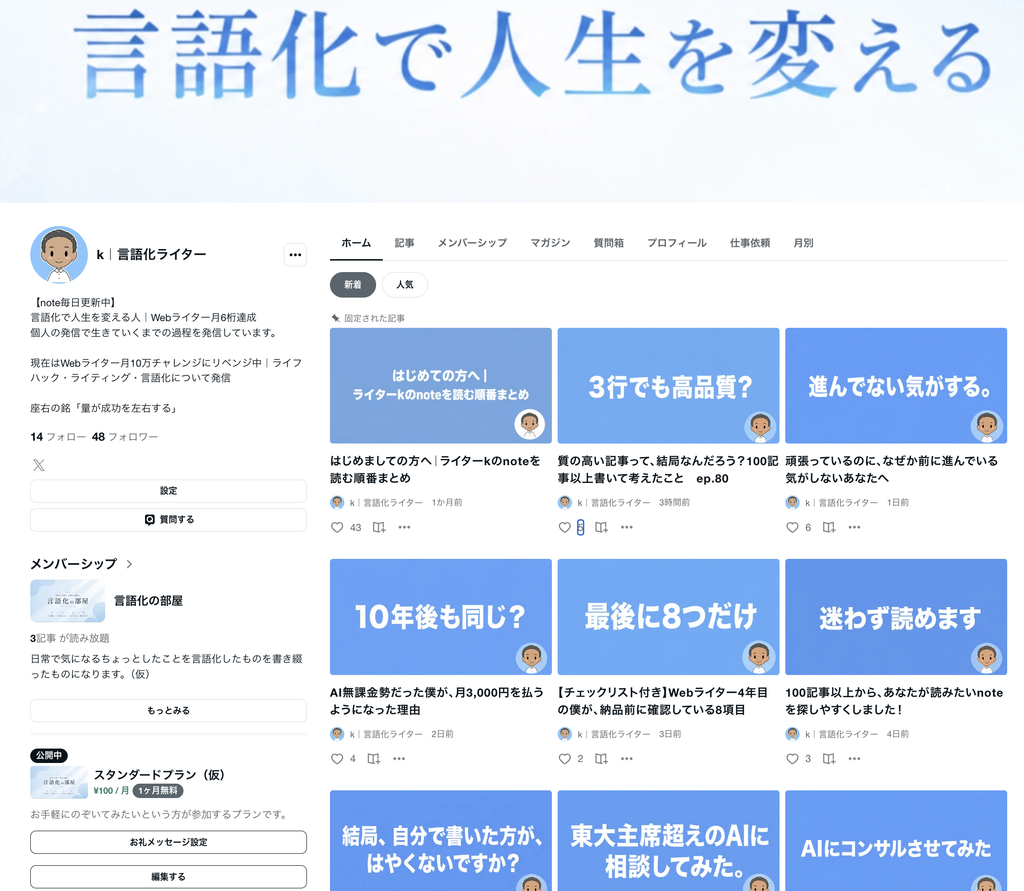
\ noteで100記事以上公開しています /