Webライターのポートフォリオの作り方|実績なし初心者向けテンプレートと実例を公開

Webライターのポートフォリオって、何を載せればいいの?

案件を受注したことがないから、そもそも載せられる実績がない……。
Webライターとして案件へ応募し始めると、提案文とあわせて用意したいのがポートフォリオです。
ただ、いざ作ろうとすると、
- 自己紹介には何を書く?
- 実績記事は何本載せる?
- 実績0なら何を見せる?
- 完成後はどうやって案件獲得に使う?
- WordPress・Notion・noteのどれで作る?
など、分からないことが一気に出てきます。

結論からいうと、Webライターとしての受注実績が0でもポートフォリオは作れます。
クライアントワークの記事だけが実績になるわけではなく、自分で作ったサンプル記事やブログ記事も「どんな文章を書ける人なのか」を判断してもらう材料になるからです。
ブログなら文章力だけでなく、WordPress操作・記事装飾・画像選定・SEOを意識した記事制作など、Webライター案件で使える周辺スキルまでまとめて見せられます。
一方、「まずは無料で作りたい」という方にはNotionがかなり使いやすいです。
僕自身もNotionでポートフォリオを作って営業しており、その後受注した美容医療メディアでは、Notion形式のマニュアル作成まで依頼されました。
その案件では最終的に、ライターを管理するマネージャーというポジションも担当しています。
この記事では、Webライター初心者がゼロからポートフォリオを完成させる手順、載せる項目、テンプレート、実績0の場合の作り方、完成後の営業への使い方までまとめました。
記事を読みながら一つずつ進めれば、そのまま案件応募で提示できる形まで作れるように解説していきます。
この記事の筆者
この記事を書いている僕は、Webライターとして以下の経験があります。
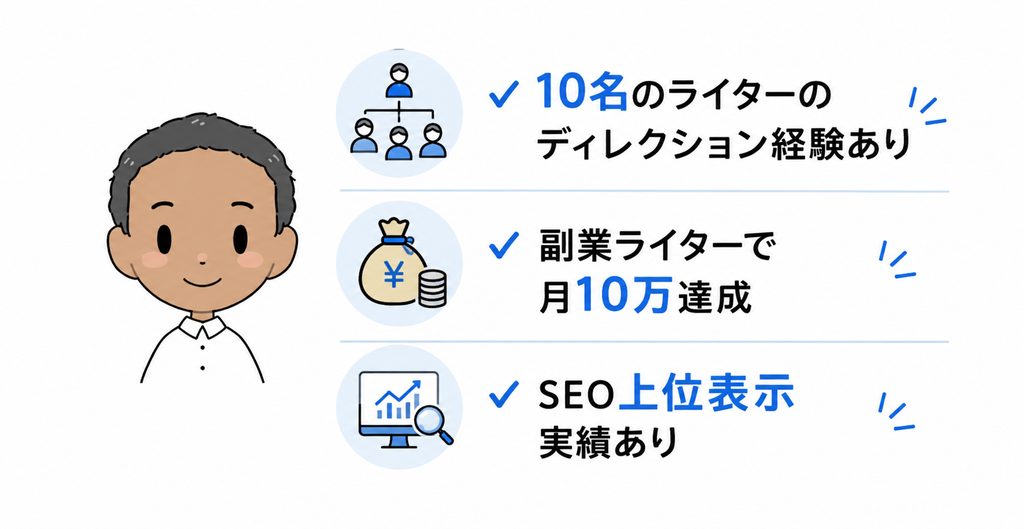
この記事の筆者 @kenkenpa_5u
現在はブログやNotionに実績をまとめ、応募する案件に合わせて見せる記事を選んでいます。
もちろん、最初からクライアントワークの実績が大量にあったわけではありません。
Webライターとしての実績が少ない時期は、自分のサイト運営経験やサンプル記事など、すでに持っている材料を営業へ使ってきました。
初心者の頃は「実績がない=ポートフォリオを作れない」と考えやすいですが、仕事を受ける前から用意できる材料もあります。
今回は僕が実際に使っているNotionポートフォリオも紹介しながら、初めて作る人でも再現できる形に落とし込んでいきます。
Webライターのポートフォリオとは「自分に何を任せられるか」を見せる営業資料
Webライターのポートフォリオとは、これまで書いた記事や経歴、得意ジャンル、対応できる業務などをまとめた営業資料です。
単なる「過去の記事一覧」ではなく、クライアントが見たときに、
「この人へどんな仕事を任せられそうか」
を判断できるページを目指します。
たとえば提案文へ、
Webライターとして活動しています。SEOライティングが得意です。
と書いても、実際にどの程度の記事を書けるのかまでは分かりにくいです。
一方、
WordPress関連のSEO記事を執筆しています。
構成作成・本文執筆・画像選定・WordPress入稿まで対応しています。
実際の記事はこちらです。
と記事を添えれば、文章力だけでなく専門性や対応範囲まで確認してもらえます。
特に実績の少ない初心者は、「文章力があります」と自分で説明するより、実際に書いた記事を見せたほうが話が早くなります。
そのため、最初の案件を取ってから作るのではなく、案件へ応募し始める段階で最低限の形を用意しておくのがおすすめです。
Webライターのポートフォリオは何で作る?おすすめ4つを比較
Webライターのポートフォリオを作る方法はいくつかあります。
代表的なのは、WordPressブログ・Notion・note・Googleドキュメントです。
僕なら、Webライターとブログを長く続けるならWordPress、無料でポートフォリオ本体を作るならNotionを選びます。
まずはそれぞれの違いを比較してみましょう。
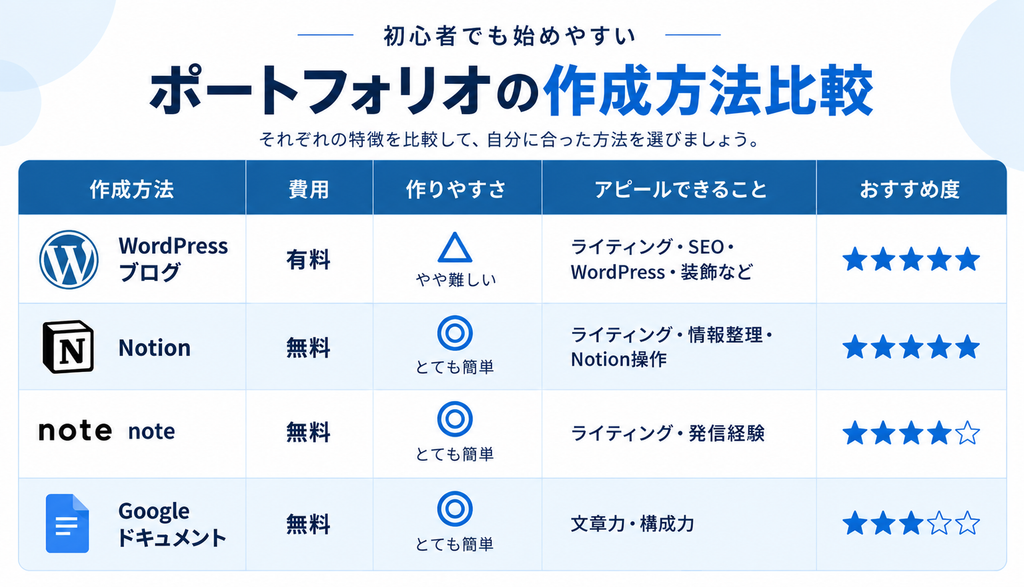
媒体によって役割が少し違うので、一つずつ見ていきます。
1.一番おすすめはWordPressブログ
Webライターとして継続的に案件を取りたいなら、僕はWordPressブログを一番おすすめします。
ブログ記事そのものをポートフォリオとして提示できるうえに、WordPressを扱える証明にもなるからです。
Webライター案件では、本文執筆だけでなく、
- WordPressへの入稿
- 見出し設定
- 画像挿入
- 文字装飾
- 内部リンク設定
- SEOを意識した構成
などをまとめて任されるケースがあります。
自分のブログを運営していれば、「WordPressを使えます」と書くだけではなく、実際の完成画面を見てもらえます。
さらに、ブログは記事を増やすほど営業材料も増えていきます。
転職、ブログ、金融など複数ジャンルの記事を持っていれば、応募先に近い記事を選んで提示することも可能です。
費用はかかりますが、Webライターだけでなくブログ収益も狙いたい人にとっては、一つの作業を二つの目的に使えるのが大きなメリットです。
WordPressブログをまだ持っていない方はこちらの記事でブログの始め方を開設しているのでよかったら読んでみてください。

2.無料で作るならNotionがおすすめ

ポートフォリオのためだけに毎月お金を払うのはちょっと・・・
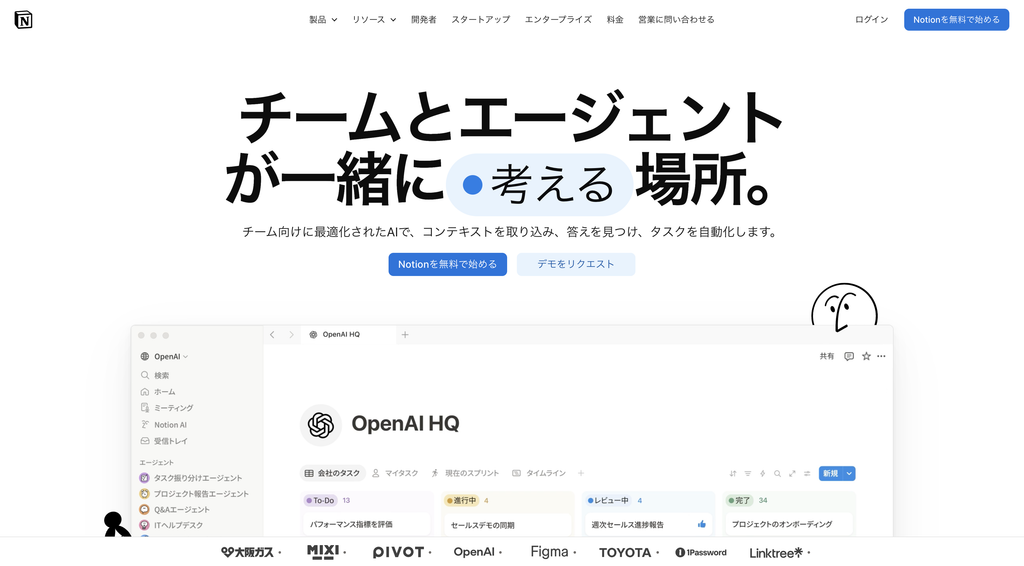
「ポートフォリオのためだけに毎月お金を払うのは少し抵抗がある」という方には、Notionがおすすめです!
無料から利用でき、自己紹介・実績・対応業務・記事URLなどを一つのページへ整理できます。
実績が増えたときの追加や並べ替えもしやすいため、営業資料として更新しやすいのもメリットです。
実際に僕はNotionでポートフォリオを作り、その状態で美容医療系メディアの仕事を受注しました。
その後、記事制作だけでなくNotion形式のマニュアル作成を依頼され、最終的にはライター管理を含むマネージャー業務まで担当しています。
ただ、ライティング以外のツールを使えることを見せておくと、「この仕事も任せられそう」と次の業務へ広がるケースがあります。
僕が実際の営業で使っているNotionポートフォリオはこちらです。
3.とにかく簡単に始めるならnote
noteはアカウントを作ればすぐ記事を書けるため、「まずサンプル記事を用意したい」という初心者に向いています。
WordPressのようにサーバー契約や初期設定から始める必要がなく、登録後すぐ文章作成へ移れるのがメリットです。
たとえば転職案件を狙いたいなら、自分の転職経験をもとに2〜3記事を書き、そのURLを提案文から提示できます。
一方、WordPress入稿やサイト装飾などまで見せたい場合は、ブログのほうがアピールできる範囲が広いです。
そのため僕なら、
「今すぐ無料で記事を作るならnote」
「長期的な営業資料まで作るならWordPressかNotion」
という使い分けをします。
最初から完璧な環境を揃えるより、早めに記事を書き始めたい人には使いやすい方法です。
4.Googleドキュメントはサンプル記事の作成に向いている
Googleドキュメントは、ポートフォリオ全体をまとめる場所というより、サンプル記事を作る場所として使いやすいです。
たとえば、
30代の転職で失敗しないための5つのポイント
という記事を作り、共有設定を変更してURLを提案文へ載せれば、そのまま文章力を見てもらえます。
Webライター案件ではGoogleドキュメントで原稿を納品することもあるため、普段から操作しておくという意味でも相性があります。
一方、複数の記事・自己紹介・経歴・対応業務まで一つにまとめると、少し見づらくなりやすいです。
そのため、僕ならGoogleドキュメントで記事を書く→Notionやブログから一覧で見せるという使い方をします。
実績0で「まず1本書きたい」という段階には十分使える方法です。
Webライターのポートフォリオの作り方7ステップ
ここからは、実際にポートフォリオを作っていきます。
基本の流れは次の7ステップです。
- ポートフォリオを作る媒体を決める
- 自己紹介・経歴を書く
- 得意ジャンルを書く
- 執筆実績・サンプル記事を載せる
- 対応できる業務・ツールを書く
- 稼働時間・連絡方法を書く
- 全体を確認して公開する
ここでは、ポートフォリオ本体を完成させることだけに絞って解説します。
実績0の状態から記事を作る方法については、後半で別にまとめています。
1. ポートフォリオを作る媒体を決める
最初に、WordPress・Notion・noteなど、ポートフォリオを置く場所を決めます。
すでにWordPressブログを持っているなら、新しく別サービスへ登録するより、ブログ内にプロフィールや実績をまとめたページを作る方法が簡単です。
ブログを持っておらず、無料で作りたい場合はNotionを使うと情報を整理しやすくなります。
この段階で大切なのは、ツール選びだけで何日も止まらないことです。
クライアントが確認したいのは、ポートフォリオを何で作ったかより、何を書ける人なのか、どこまで仕事を任せられるのかという部分です。
迷った場合は、
- ブログも育てたい→WordPress
- 無料で営業資料を作りたい→Notion
- すぐ記事を書きたい→note
- サンプル記事だけ先に作りたい→Googleドキュメント
という基準で選ぶと判断しやすくなります。
2. 自己紹介・経歴を書く
ポートフォリオの最初には、「どんなWebライターなのか」が分かる自己紹介を載せます。
ここで生い立ちやライターを始めた理由まで長く書くより、仕事につながる情報を優先したほうが読みやすいです。
たとえば、
Webライターの○○と申します。
営業職を3年間経験し、現在は副業でSEO記事を執筆しています。
転職・キャリア・営業ジャンルを中心に対応しています。
くらいでも、人物像はかなり伝わります。
実績0の場合も、職歴・学歴・資格・ブログ運営など、応募したい案件につながる経歴を書けば十分です。
転職経験があるならキャリア記事、接客業ならサービス系の記事、簿記やFPを持っているなら金融記事へつなげられます。
自己紹介では、自分について全部説明するより、クライアントが仕事を依頼する判断に使える情報を選ぶことを意識してみてください。
3. 得意ジャンルを書く
次に、自分が得意としているジャンルを3〜5個ほどまとめます。
「何でも書けます」と広く見せるより、経験や知識を持っている分野を明確にしたほうが特徴が伝わりやすいです。
たとえば、
- 転職・キャリア
- WordPress・ブログ
- 金融
- 美容
- AI・IT
といった形です。
さらに、ジャンル名だけで終えず、
WordPress・ブログ:個人ブログを3年以上運営
金融:簿記3級・FP3級を取得
美容:美容医療メディアの執筆経験あり
のように、なぜその分野を書けるのかまで添えます。
実績の少ない初心者ほど、この根拠が重要です。
得意ジャンルを書いたら、「なぜこの分野を書けるのか」まで1〜2文で補足しておくと説得力が出ます。
4. 執筆実績・サンプル記事を載せる
ポートフォリオの中でも、特に重要なのが実際に書いた記事です。
公開できるクライアントワークがある場合は、記事タイトル・URL・担当範囲などをまとめます。
たとえば、
■WordPress初心者向け記事
URL:○○
担当範囲:構成作成・本文執筆・画像選定・WordPress入稿
文字数:約5,000文字
といった形です。
検索順位やPVなど、公開できる成果があるなら数字も添えると判断材料が増えます。
ただし、何十本もURLを並べるより、まず見てほしい記事を数本選ぶほうが確認しやすいです。
クライアントワークがまだ0件の場合は、自分で作ったサンプル記事を掲載します。
具体的な作り方は後半の「実績なしの初心者はポートフォリオに何を載せればいい?」でまとめているので、そちらを参考にしてください。
5. 対応できる業務・ツールを書く
Webライターの仕事は、本文を書くことだけとは限りません。
そのため、自分がどの工程まで対応できるかもポートフォリオへまとめておきます。
たとえば、
- SEO記事執筆
- 記事構成作成
- キーワード選定
- リライト
- 画像選定
- WordPress入稿
- 記事装飾
などです。
さらに、
- WordPress
- Googleドキュメント
- Notion
- Slack
- Chatwork
といった業務ツールも、使えるものがあれば記載できます。
同じ「Webライター」でも、本文だけ任せられる人と、構成からWordPress公開まで対応できる人では依頼できる仕事が変わります。
文章力だけでなく、記事制作のどこまで担当できるかを見せる場所として使ってみてください。
僕自身も、Notionを使えることがマニュアル作成など別業務へ広がった経験があります。
6. 稼働時間・連絡方法を書く
副業ライターの場合、クライアントは「どのくらい仕事を任せられるか」も確認します。
そのため、ポートフォリオには稼働時間や対応できる記事数を簡単に載せておくと分かりやすいです。
たとえば、
平日:2〜3時間
休日:3〜5時間
月4〜8記事程度まで対応可能
といった形です。
連絡についても、
平日日中もメッセージを確認し、夜は比較的早く返信できます。
など、自分の働き方に合わせて記載します。
無理に「いつでも即返信できます」と広く書くより、実際に守れる範囲を具体的に伝えたほうが、クライアントも仕事を依頼した後のやり取りをイメージしやすくなります。
継続案件を受けた後まで考え、自分が安定して確保できる時間を基準に書いてみてください。
7. 全体を確認して公開する
最後に、クライアントになったつもりでポートフォリオ全体を確認します。
最低限チェックしたいのは次の項目です。
- 最初に「何ができる人か」が分かる
- 得意ジャンルが分かる
- 代表記事をすぐ開ける
- 対応業務が分かる
- URLが正しく開く
- 誤字脱字が残っていない
- スマホでも読みやすい
特にNotionやGoogleドキュメントでは、共有設定にも注意してください。
公開後はシークレットウィンドウなどからURLを開き、ログインしていない状態でも閲覧できるか確認すると安心です。
ここまで終われば、最低限のポートフォリオとして案件応募へ使い始められます。
【テンプレート】Webライターのポートフォリオはこんな形で作ればOK
ここまで解説した項目をまとめると、初心者向けのポートフォリオは次のような形になります。
NotionでもWordPressでも基本構成は同じです。
そのまま名前だけ差し替えるより、自分の経験や狙いたいジャンルに合わせて内容を調整してください。
○○|Webライター
はじめまして。Webライターの○○です。
現在は○○の仕事をしながら、副業でWebライターとして活動しています。
○○・○○・○○ジャンルを中心に記事制作へ対応しています。
経歴
・○○大学○○学部卒業
・○○業界で3年間勤務
・20○○年よりWebライターとして活動
得意ジャンル
○○
自身の○○経験をもとに執筆できます。
○○
○○の資格を取得しており、基礎知識があります。
○○
個人ブログで○年間発信しています。
執筆実績
記事①:○○についての記事
URL:○○
担当範囲:構成作成・執筆・画像選定
文字数:約5,000文字
記事②:○○についての記事
URL:○○
担当範囲:本文執筆・WordPress入稿
文字数:約4,000文字
記事③:○○についての記事
URL:○○
担当範囲:本文執筆・WordPress入稿
文字数:約4,000文字
※最低3記事くらい用意しておくのがおすすめです。
対応可能な業務
・SEOライティング
・記事構成作成
・リライト
・画像選定
・WordPress入稿
使用可能なツール
・WordPress
・Googleドキュメント
・Notion
・Chatwork
・Slack
稼働時間
平日:○時間
休日:○時間
月○本ほど対応可能です。
連絡について
○時〜○時は比較的早く確認できます。
ご連絡いただいたメッセージは、原則○時間以内を目安に返信します。
この形でも、クライアントが確認したい基本情報はかなり揃います。
最初から凝ったデザインを作るより、「どんな人か」「何を書けるか」「何を任せられるか」の3つが伝わる状態を優先してください。
案件を受注して公開できる実績が増えたら、サンプル記事から実案件の記事へ少しずつ差し替えていけば、ポートフォリオも成長していきます。
実績なしの初心者はポートフォリオに何を載せればいい?

「作り方は分かったけど、自分には掲載できる記事がない
ここまで読んで、
「作り方は分かったけど、自分には掲載できる記事がない」
と感じている方もいると思います。
Webライターとして案件を受けた経験が0なら、先に自分でサンプル記事を作ってしまうのが一番分かりやすいです。
実績ができるまで待つのではなく、自分で営業材料を作ってから応募を始めます。
応募したいジャンルの記事を3本作る
最初に、自分がこれから応募したいジャンルを一つ決め、そのテーマで3本ほど記事を作ります。
たとえば転職案件を狙うなら、
- 転職サイトの選び方
- 面接でよく聞かれる質問
- 20代で転職するときの注意点
などが候補です。
WordPress案件なら、ブログの始め方・テーマ・プラグインなど、自分が実際に調べたり経験したりした内容でも作れます。
ここで大切なのは、ただ書きやすいテーマを選ぶより、応募予定の案件でそのまま見せられる記事を作ることです。
3本あれば、案件によって一番近い記事を選んで提示できます。
最初から10本、20本と作っていると応募開始がどんどん遅れるため、まず3本を完成させたら営業へ移るくらいのバランスがおすすめです。
本業・趣味・資格など、自分が経験しているテーマを選ぶ
実績0の初心者ほど、自分がすでに詳しいテーマを使うとサンプル記事を作りやすいです。
たとえば、
- 転職経験→キャリア
- 営業経験→営業・ビジネス
- 子育て経験→育児
- 筋トレが趣味→フィットネス
- 簿記取得→金融
- ブログ運営→WordPress・SEO
といった形です。
自分が経験したテーマなら、ネット上の情報をまとめただけの記事より、具体的な体験談を入れやすくなります。
提案文でも、
自身の転職経験をもとに作成した記事です。
と一言添えるだけで、その記事を書く背景まで伝えられます。
「Webライターとして何を経験したか」だけで考えると材料が少なく見えますが、これまでの仕事・趣味・資格まで広げると、記事にできる経験は意外と多いです。
ブログを作るならサンプル記事をそのまま育てる
これからWordPressブログも始める予定があるなら、自分のブログ記事をそのままポートフォリオとして育てる方法が効率的です。
Webライター用にGoogleドキュメントで記事を作り、別でブログ記事も書くより、一つの記事を両方へ使えたほうが作業をまとめられます。
さらにブログなら、文章だけではなく、
- SEOを意識した構成
- 見出し設計
- 画像
- 装飾
- 内部リンク
- WordPress操作
なども完成画面から見せられます。
記事が検索上位へ表示された場合は、その成果も新しい実績として使えます。
Webライターとブログは別々の副業に見えますが、ブログで身につけたスキルをライター営業へ使い、ライターで学んだSEOや文章力をブログへ返せるため、かなり相性がいい組み合わせです。
Webライターとブログを同時に始めるメリットは以下の記事で詳しく解説しています。
【実例】僕が実際に使っているNotionポートフォリオ
ここまでテンプレートを紹介しましたが、「実際のポートフォリオを見たほうがイメージしやすい」という方もいると思います。
僕自身は、案件への営業でNotionのポートフォリオを使用しています。
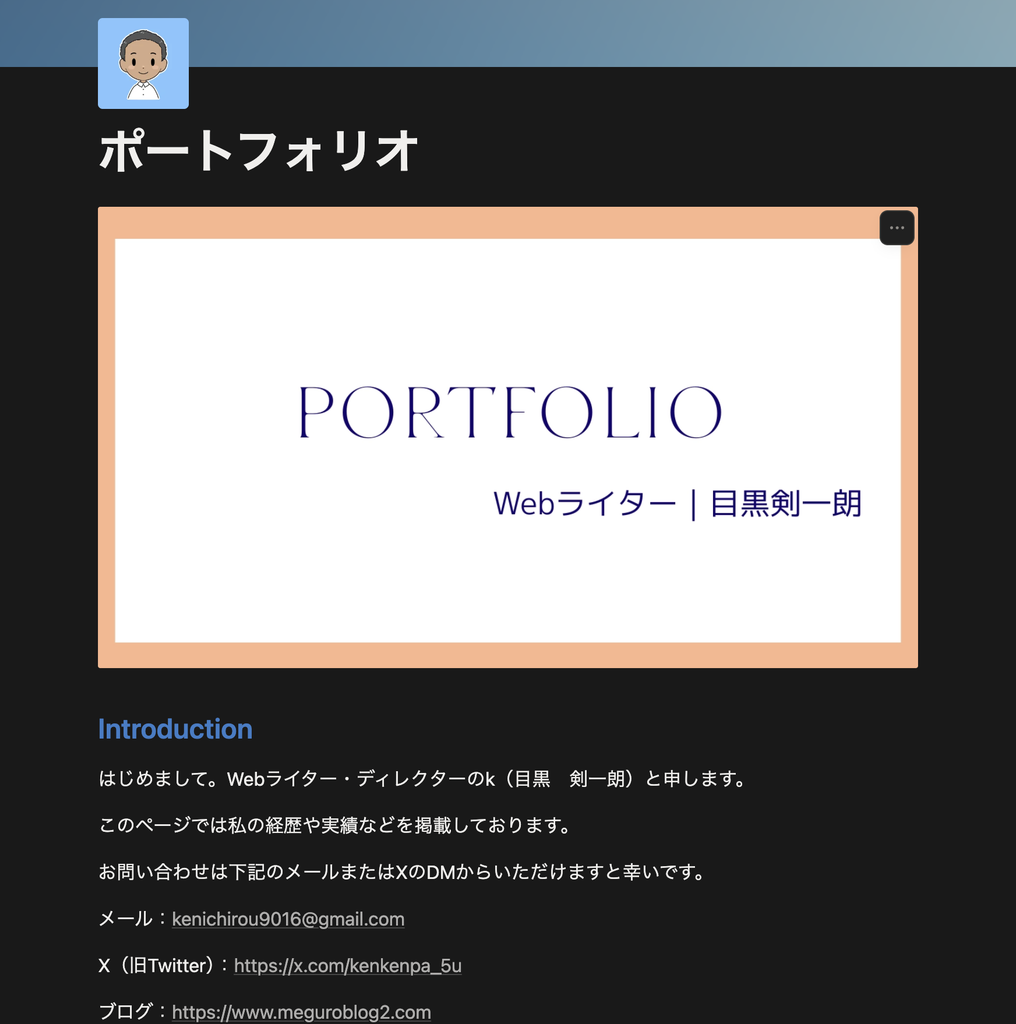
実際のページはこちらです。
Notionを使っていて良かったと感じるのは、文章や実績を一覧で見せられることに加えて、Notionを扱えること自体も相手に伝わる点です。
僕の場合、美容医療メディアの案件を受注したあと、Notion形式でマニュアルを作ってほしいという依頼を受けました。
その後は記事を書く仕事だけでなく、ライターの管理にも関わるようになり、最終的にはマネージャーというポジションを担当しています。
この経験から感じたのは、ポートフォリオには自分でも気づいていない仕事を呼び込む可能性があるということです。
たとえば、
「この人はNotionを使えるんだ」
「WordPressも触れるんだ」
「SEOだけでなく入稿まで任せられそう」
と相手に気づいてもらえれば、最初に募集されていた仕事以外を任せてもらうきっかけになることがあります。
ポートフォリオは過去を並べるだけではなく、今の自分に何を任せられるかを見てもらう営業資料として使うのがおすすめです。
完成したポートフォリオを案件獲得につなげる3つの使い方
ポートフォリオを完成させたら、次は実際の営業で使います。
ここでは「ポートフォリオをどう作るか」ではなく、作ったものをどう相手に見せるかだけに絞って解説します。
提案文ではポートフォリオ全体より関連実績を先に見せる
案件へ応募するときに、
ポートフォリオはこちらです。
URL:○○
とだけ書くと、クライアント側が自分で実績を探すことになります。
僕なら、今回の案件に一番近い記事を最初に1〜2本提示します。
たとえばWordPress案件なら、
個人ブログを3年以上運営しています。
今回の募集テーマに近い記事はこちらです。
記事タイトル:○○
URL:○○
その他の実績は以下へまとめています。
ポートフォリオ:○○
という形です。
これなら、クライアントは今回見たい記事をすぐ確認でき、興味を持った場合だけポートフォリオ全体へ進めます。
クラウドソーシングのプロフィールにもURLを載せる
ポートフォリオは提案文だけでなく、クラウドソーシングのプロフィールにも載せておくと使いやすいです。
提案文を読んだクライアントがプロフィールを開いたとき、そのまま実績まで確認できます。
プロフィールには、
執筆実績・対応業務はこちらへまとめています。
ポートフォリオ:○○
のように短く案内すれば十分です。
提案文では案件に近い記事をピンポイントで見せ、プロフィールからは全体のポートフォリオへ誘導する形にすると、それぞれの役割を分けられます。
提案文・プロフィール・ポートフォリオをバラバラに作るより、3つをつなげて一つの営業導線にするイメージです。
提案文の具体的な書き方は、以下の記事で詳しく解説しています。
▶ Webライターの提案文の書き方|初心者向けテンプレートと受注につながるコツを実例で解説
新しい実績ができたら「追加」より「差し替え」を考える
Webライターを続けていると、公開できる記事が少しずつ増えていきます。
そのたびにURLを足していると、数十記事が並んだ見づらいポートフォリオになりやすいです。
新しい実績ができたら、
- 前より品質が高いか
- 狙いたいジャンルに近いか
- 担当範囲が広いか
- 数字で成果を示せるか
を確認し、古い記事と入れ替えます。
たとえば初心者時代の自主制作記事より、現在の公開可能なクライアント記事のほうが実力を伝えられるなら、そちらを代表実績へ移します。
ポートフォリオは実績の保管庫ではなく、今の自分を一番よく伝える営業資料です。
量を増やすより、見せる記事を選び直す意識を持っておくと長く使いやすくなります。
Webライターがポートフォリオを作るときの3つの注意点
ポートフォリオには自分の実績を載せますが、クライアントワークの記事は扱いに注意が必要です。
公開できるかどうか分からない場合は、勝手にURLを掲載するのではなく、契約内容やクライアントの意向を確認してください。
1.クライアントの記事は実績公開の許可を確認する
自分が執筆した記事でも、自由に「私が書きました」と公開できるとは限りません。
案件によっては、ライター名を非公開にしているメディアや、契約上実績公開を制限しているケースがあります。
そのため、掲載したい場合は納品後などに、
今回の記事を自身の執筆実績としてポートフォリオへ掲載してもよろしいでしょうか。
と確認しておくと安心です。
公開OKなら実績として使い、NGなら記事名・URL・クライアント名などを表に出さず、別のサンプル記事を使います。
仕事を長く続けていけば公開できる実績も増えていくため、一つの記事にこだわってトラブルを招くより、許可を取った実績だけを使うほうが安全です。
2.自分が担当した範囲は正確に書く
実績記事を掲載するときは、自分が担当した範囲も正確に書いてください。
たとえば、編集者が構成を作り、自分が本文執筆とWordPress入稿を担当した記事なら、
担当:本文執筆・WordPress入稿
と書きます。
反対に、自分がキーワード選定・構成・画像選定・入稿まで担当したなら、その範囲はしっかり書いて問題ないです。
実績を大きく見せることより、相手が安心して任せられる業務範囲を正しく伝えることを優先します。
正確に書いておいたほうが、契約後もお互いに仕事を進めやすくなります。
3.公開前にURLと共有設定を確認する
意外と起こりやすいのが、ポートフォリオ自体は完成しているのに、相手がURLを開けないケースです。
特にNotionやGoogleドキュメントでは、自分だけが閲覧できる状態になっていることがあります。
提案文を送る前に、
- ポートフォリオURL
- サンプル記事URL
- 記事内のリンク
- 外部公開設定
を一度確認してください。
シークレットウィンドウやログアウト状態から開くと、自分以外の人が閲覧できるかチェックできます。
せっかく応募先に合った記事を用意しても、アクセス権限で止まると内容を見てもらえません。
文章の見直しと同じくらい、リンクが正常に機能しているかも提出前に確認しておくと安心です。
Webライターのポートフォリオについてよくある質問
最後に、ここまでの本文では詳しく扱わなかった疑問へ回答します。
すでに解説した「実績0からの記事の作り方」「WordPressとNotionの違い」などは前の見出しを参考にしてください。
ポートフォリオに顔写真や本名は載せたほうがいい?
顔写真や本名は、必須項目として考えなくて大丈夫です。
クラウドソーシング上の活動名やライターネームで仕事を受けている人もいるため、自分がどの範囲まで公開したいかで決めます。
一方、プロフィール写真があると人物像をイメージしてもらいやすくなるため、公開に抵抗がなければ使う選択肢もあります。
顔出しを避けたい場合は、イラストアイコンやプロフィール画像でも構いません。
重要なのは写真の種類より、経歴・実績・対応業務を見れば「どんなライターか」が分かる状態になっていることです。
個人情報を無理に増やすより、仕事に必要な情報を優先してください。
希望単価はポートフォリオへ書くべき?
希望単価は、必須項目ではありません。
同じ5,000文字の記事でも、本文だけを書く案件と、構成・画像選定・WordPress入稿まで担当する案件では作業量が変わるからです。
料金を載せたい場合は、
文字単価○円〜
作業範囲に応じてご相談
のように、目安として書く方法があります。
一方、クラウドソーシングの募集案件へ応募する段階なら、募集側の予算を見ながら提案する形でも十分です。
初心者のうちは料金表を細かく作ることより、どのジャンルを書けて、どこまで仕事を任せられるかを明確にしたほうが営業資料として使いやすくなります。
ポートフォリオはジャンルごとに複数作ったほうがいい?
最初からジャンルごとに別々のポートフォリオを作るより、一つのページに実績をまとめる方法で十分です。
そのうえで、
美容
転職・キャリア
WordPress・ブログ
など、ジャンルごとに実績を分けておくと確認しやすくなります。
案件へ応募するときは、ポートフォリオそのものを作り直すのではなく、提案文から今回の案件に近い記事を直接提示します。
これなら管理するページは一つで済み、営業先ごとに見せ方だけ変えられます。
実績が非常に増え、専門分野を完全に分けたい段階になったら複数ページを検討すれば十分です。
初心者の段階では、一つのポートフォリオをしっかり作ることを優先してください。
まとめ|実績0でもポートフォリオを作ってから案件へ応募しよう
Webライターのポートフォリオは、過去の記事を並べるだけのページではなく、「自分に何を任せられるのか」をクライアントへ伝える営業資料です。
基本的には、次の内容を載せれば形になります。
- 自己紹介・経歴
- 得意ジャンル
- 執筆実績・サンプル記事
- 対応可能な業務
- 使用可能なツール
- 稼働時間
- 連絡方法
作成方法で迷った場合、僕はWordPressブログを一番おすすめします。
ブログなら文章力に加えて、SEO・WordPress・画像選定・記事装飾など、Webライターとして使える周辺スキルまでまとめて見せられるからです。
無料で始めたい方ならNotionもかなり使いやすく、僕自身も実際の営業で活用しています。
その記事をポートフォリオへ載せれば、
「実績がないから応募できない」
という状態から、
「自分で作った記事を見せながら応募できる」
状態へ進めます。
最初から完璧なポートフォリオを作ろうとするより、営業で使える最低限の形を作り、新しい実績ができたら少しずつ差し替えていく方法がおすすめです。
ポートフォリオが完成したら、次は実際に案件へ送ってみてください。
他にもWebライターを始めたばかりの初心者向けの記事を書いています。気になるものがあれば、よかったらのぞいてみてください。
最初の1件を取るまでの流れを詳しく知りたい方はへ↓
▶ 未経験からWebライター案件を取る方法7ステップ|実績ゼロでも採用される提案文も公開
実績0から最初の案件を取る方法を詳しく知りたい方へ↓
▶ 実績なしの未経験Webライターはどう攻める?1件目の案件を獲得する実績の作り方
応募する案件の選び方から確認したい方へ↓
noteでも発信しています!
当サイト「Meguroblog」では、Webライターやブログを中心に、個人で稼ぐための情報を発信しています。
一方、noteではもう少し肩の力を抜いて、
- Webライターとして働く中で考えたこと
- 言語化や発信について思うこと
- AIを実際に使って感じたこと
- 個人の発信で生きていくまでの過程
などを発信しています。
「ノウハウだけではなく、僕自身が何を考えているのかも読んでみたい」
そんな方は、ぜひnoteものぞいてみてください😊
\ noteで100記事以上公開しています /