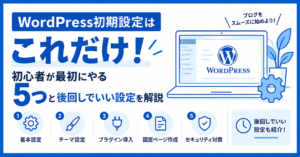
WordPress初期設定はこれだけ!初心者が最初にやる5つと後回しでいい設定を解説

初心者:WordPressを開設したけど、設定項目が多すぎて何から触ればいいの?
初心者:このまま記事を書き始めていいのかな……。あとから設定をやり直すのは避けたい。
WordPressをインストールして管理画面を開くと、「一般」「投稿設定」「表示設定」「ディスカッション」「パーマリンク」など、いきなり多くの項目が出てきますよね。

僕もブログ初心者の頃は、「全部設定してから記事を書いたほうがいいのかな」と考えていました。
ただ、4年以上WordPressブログを運営してきた今なら、最初からすべての設定を完成させるより、後から変更すると手間が増えやすいところを優先して終わらせます。
僕が今からWordPressを作り直すなら、最初に設定するのは次の5つです。
- SSLを確認する
- パーマリンクを設定する
- WordPressテーマを決める
- 最低限のプラグインを入れる
- Google Search Consoleを設定する
この5つを終えたあと、サイトタイトルや検索エンジンへの公開設定などを10分ほど確認したら、僕なら記事を書き始めます。
この記事では、WordPress開設直後に何をどの順番で設定すればいいのかを、初心者向けに管理画面の操作まで含めて解説します。
「今やる設定」と「記事を書きながら整えていいもの」を分けているので、上から順番に確認してみてください。
この記事の筆者
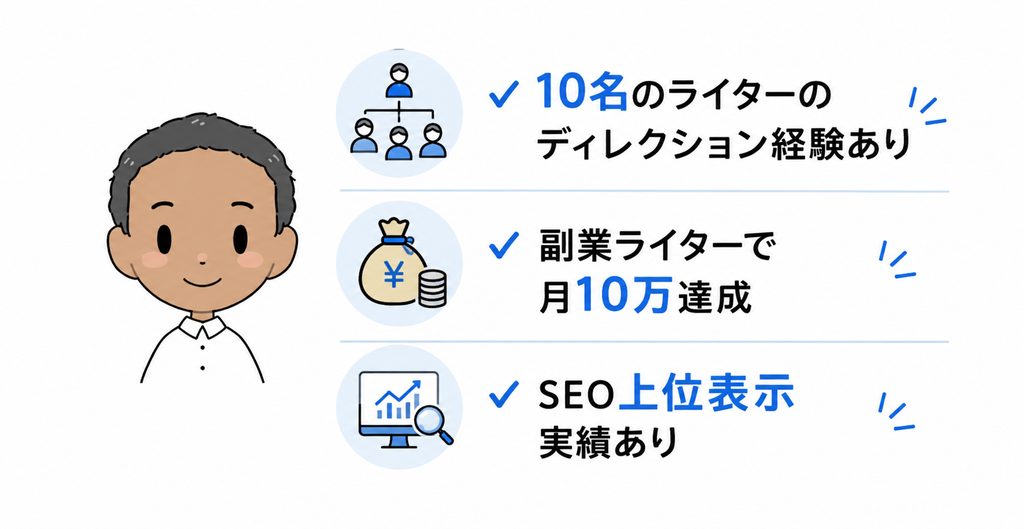
この記事の筆者:@kenkenpa_5u
僕はWordPressブログを3年以上運営しており、WebライターとしてもWordPress入稿やSEO記事制作を経験しています。
ブログを始めた頃は、設定画面に並んでいる項目の意味もよく分からず、「とりあえず触ったほうがいいのかな」と迷うことがよくありました。
今なら、最初に必要な設定だけ終わらせて、かなり早い段階で記事作成へ移ります。
今回は「WordPressで設定できるものを全部説明する」のではなく、初心者が1記事目を書く前に優先したい設定へ絞って紹介します。
WordPress初期設定は「5つ+4項目の確認」が終われば記事を書き始めてOK
WordPressには細かな設定がたくさんありますが、開設初日に全部理解する必要はないと僕は考えています。
大切なのは、
先に決めておいたほうがいい設定
と、
ブログを運営しながら整えられる設定
を分けることです。
僕なら、次の順番で進めます。
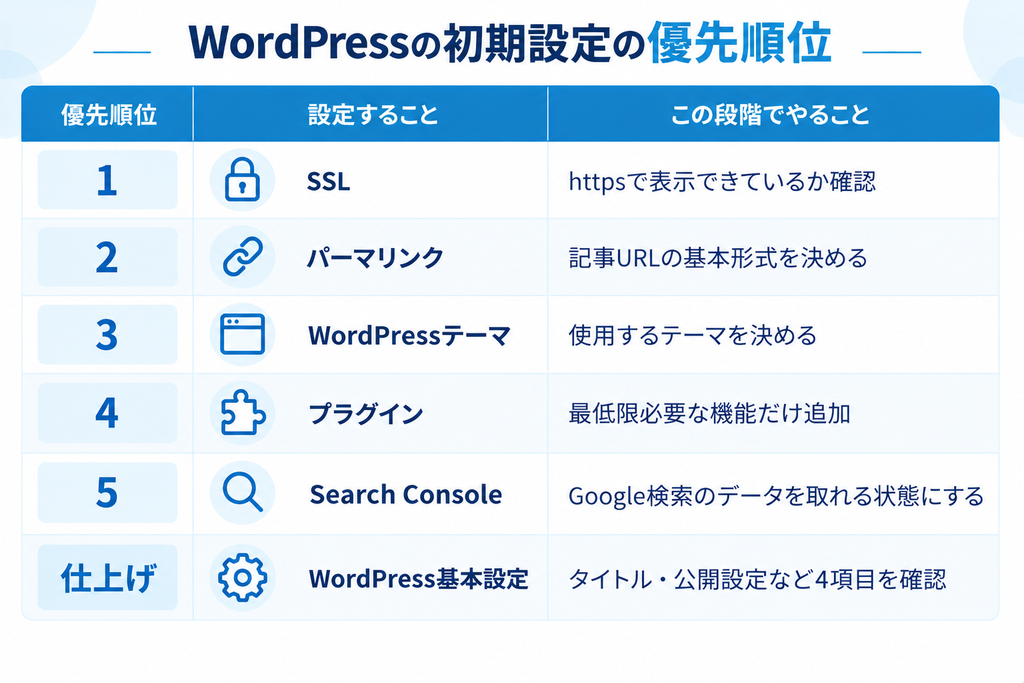
ここまで終えれば、ブログを書くための土台はかなり整います。
Google Analyticsやお問い合わせページ、細かなデザインなどもブログ運営では使いますが、すべてを初日に終わらせる必要はありません。
ここから、実際の操作順に説明します。
WordPressで最初にやる初期設定5つ
1.SSLが有効になっているか確認する
最初に、自分のブログがSSL化されているか確認します。
SSLとは、ブログと読者の端末との間で送受信するデータを暗号化する仕組みです。
難しく考える必要はなく、まずブラウザで自分のブログを開いてください。
URLが、「http」ではなく、「https://自分のドメイン」から始まり、正常にページが表示されていれば有効化できています。
【正しく表示されている場合】
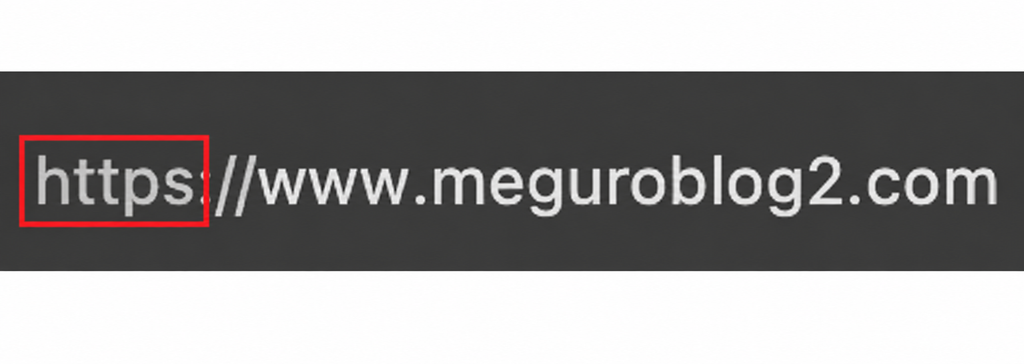
最近のレンタルサーバーでは、WordPressの開設とあわせてSSLまで設定できるサービスもあります。
たとえばConoHa WINGの「WordPressかんたんセットアップ」を使った場合、WordPress・独自ドメイン・SSLなどを申し込み時にまとめて設定できます。
その場合は、もう一度SSL設定をやり直すのではなく、httpsで問題なく表示できているか確認するだけで十分です。
SSL化できていることを確認したら、次の設定へ進みます。
2.パーマリンクを「投稿名」に設定する
次に設定したいのがパーマリンクです。
パーマリンクとは、ブログ記事ごとに割り当てられるURLのことを指します。
WordPress管理画面から、
「設定」→「パーマリンク」
へ進んでください。
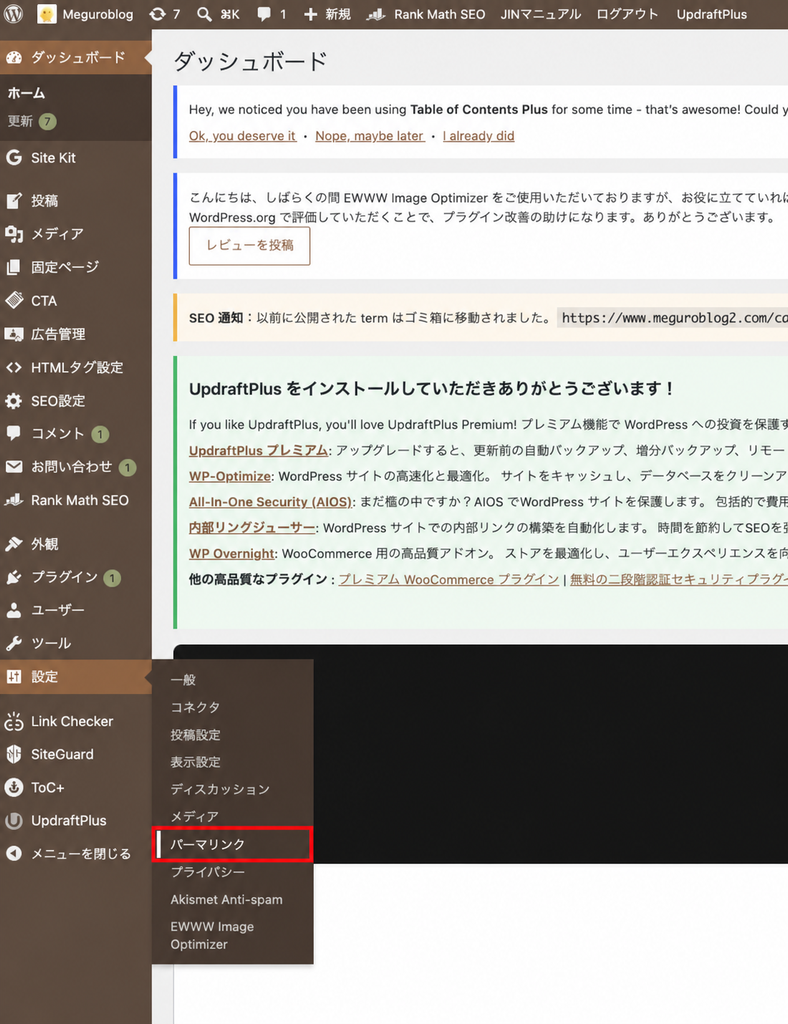
いくつか形式が表示されたら、「投稿名」を選びましょう。
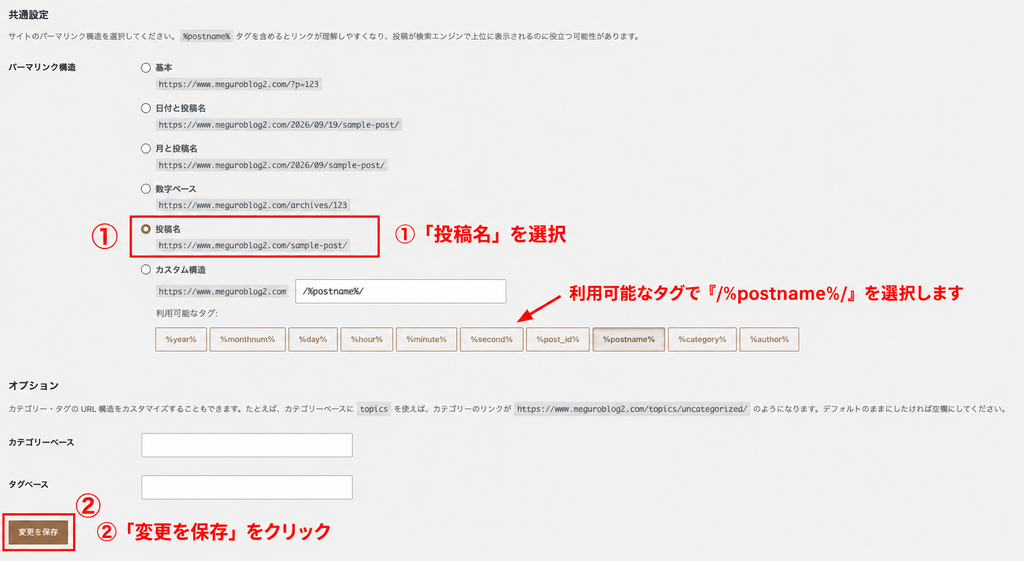
【画像:設定→パーマリンク→投稿名】の流れです。
たとえば、WordPress初期設定の記事なら、
https://example.com/wordpress-inital-setting
のようなURLを作れます。
パーマリンク設定を済ませたら、各記事を書くときに記事内容を表す短い英単語でURLを設定していく形です。
僕もブログ初心者の頃は、パーマリンクがなぜ重要なのかよく理解していませんでした。
ただ、記事を公開したあとでパーマリンクを変更すると、その記事のURL自体が変わります。
筆者:今からWordPressを作り直すなら、1本目の記事を書く前にパーマリンクを決めます。
後から触る必要がある設定を一つ減らせるからです。
記事を公開する前に設定しておきたい項目のなかでも、特に優先度が高いところだと考えてください。
一度決めたら、特別な理由がない限り同じ形式で運営していくのがシンプルです。
3.WordPressテーマを設定する
パーマリンクを決めたら、次にWordPressテーマを設定します。
WordPressテーマとは、ブログ全体のデザインや記事ページの見た目を決める土台です。
管理画面から、
「外観」→「テーマ」
へ進むと、現在設定されているテーマを確認できます。
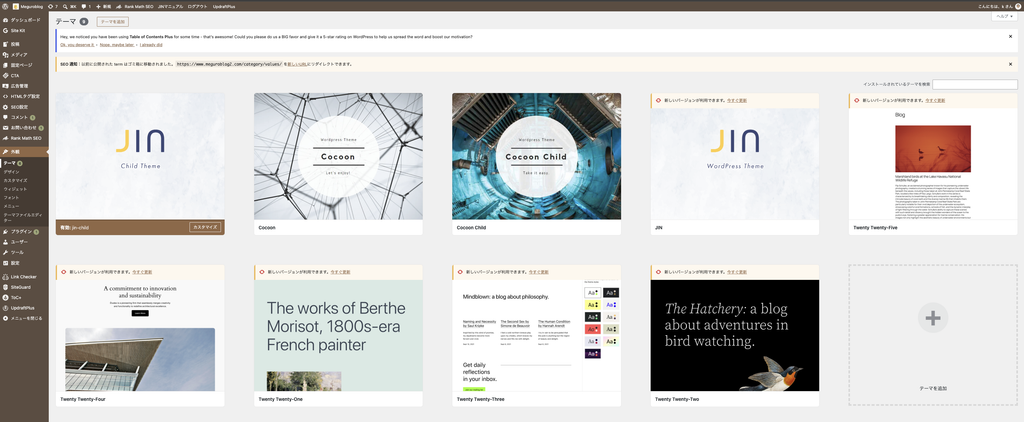
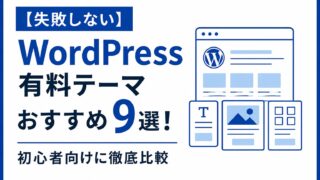
無料テーマを使う方法もあれば、有料テーマを購入して導入する方法もあります。
記事数が増えてからテーマを変更すると、以前使っていた装飾やレイアウトが新しいテーマでどう表示されるか確認する作業が発生する場合があります。
そのため、使いたいテーマが決まっているなら最初に入れておくほうが運営しやすいです。
一方、
- ヘッダー画像
- サイドバー
- ボタン
- 細かな配色
- トップページ
まで最初から作り込むと、記事を書く前にかなり時間を使います。
僕なら、テーマを設定したあとはブログの基本カラーや文字の読みやすさを軽く確認して、細かなデザインは後回しにします。
4.最低限必要なプラグインを入れる
テーマを設定したら、ブログ運営に必要なプラグインを追加します。
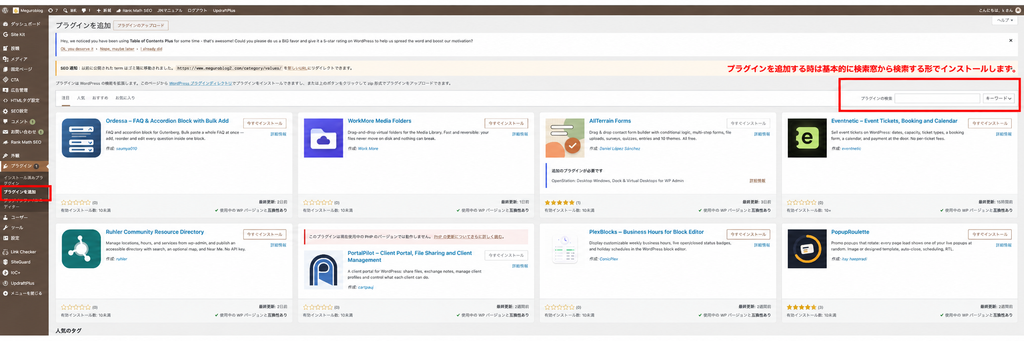
管理画面の、
「プラグイン」→「新規プラグインを追加」
から検索してインストールできます。
ここで初心者が迷いやすいのが、「結局いくつ入れればいいの?」という部分です。
僕は現在、次のようなプラグインを使っています。
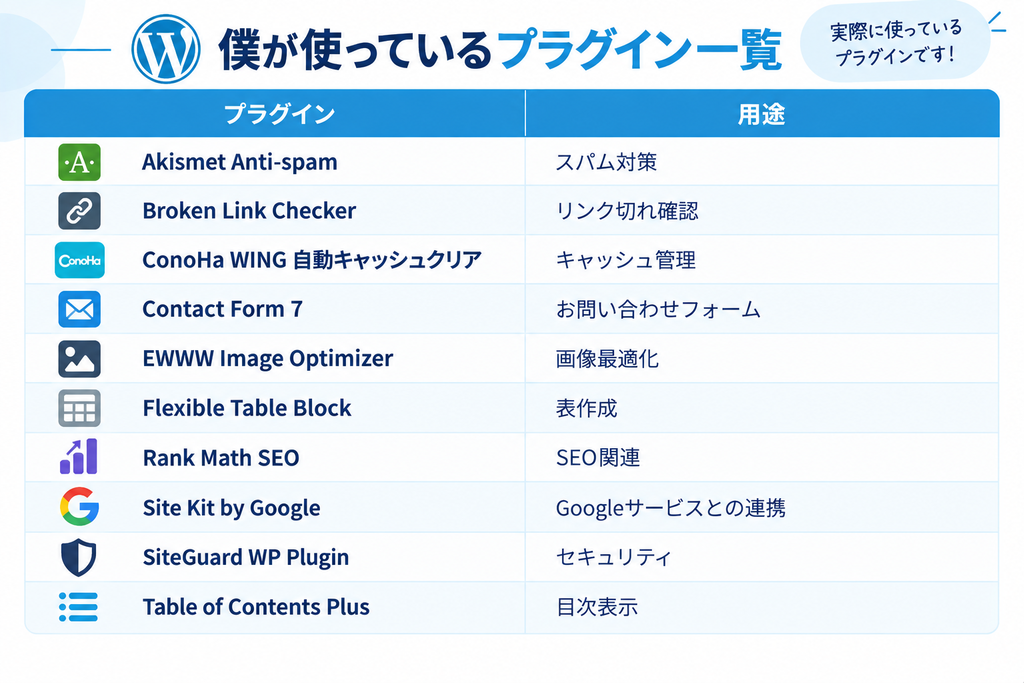
ただし、この10個を最初から全部入れるという意味ではないです。
レンタルサーバー側で自動バックアップやセキュリティ機能が提供されているケースもあるため、まず現在の環境を確認したうえで不足している機能だけ補います。
僕なら初期段階では、
セキュリティ・画像最適化・お問い合わせ・SEOやGoogleサービスとの連携
あたりから、自分のテーマと重複しないものを選びます。
プラグインは便利ですが、入れたあとにはアップデートや不具合確認などの管理も発生します。
「おすすめに載っていたから追加する」より、何のために入れるのか説明できるものだけ使うくらいが初心者には扱いやすいです。
初心者向けにおすすめのプラグインはこちらで詳しく紹介しています↓
5.Google Search Consoleを設定する
WordPress側の準備ができたら、Google Search Consoleも設定しておきます。
Search Consoleは、Google検索で自分のブログがどのように表示されているか確認するための無料ツールです。
登録しておくと、
- Google検索で表示された回数
- 検索結果からクリックされた回数
- どんなキーワードで表示されたか
- 記事がGoogleに登録されているか
などを確認できます。
開設したばかりのブログはアクセス自体が少ないため、最初の数日は見てもほとんど数字がありません。
それでも僕なら初期設定の段階で登録します。
記事を書き始めた日から検索データを取れる状態にしておけるからです。
Googleが提供している「Site Kit by Google」を使えば、WordPressとSearch Consoleを連携する方法もあります。
また、Search Consoleの設定が終わったら、ブログのXMLサイトマップも確認して送信しておくと、その後の記事管理を進めやすくなります。
SEOプラグインを使っている場合は、プラグイン側でサイトマップが生成されているケースもあるため、利用している環境に合わせてURLを確認してください。
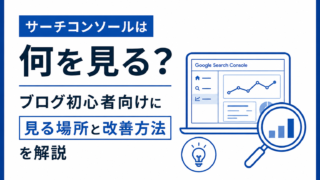
ここまでの5つが終わったら、WordPress側の細かな設定を4項目だけ確認します。
5つの設定が終わったら10分で確認したいWordPressの基本設定
ここから扱うのは、新しいツールを導入する作業ではなく、WordPressの初期状態が、自分のブログ運営に合った設定になっているか確認する工程です。
一つひとつに時間をかけるより、管理画面を開きながらまとめて確認すると進めやすいです。
1.サイトタイトル・管理者メールアドレス・タイムゾーン
まず、
「設定」→「一般」
を開きます。
確認したいのは、
- サイトタイトル
- 管理者メールアドレス
- サイトの言語
- タイムゾーン
です。
サイトタイトルは、ブログで使用したい名前になっているか確認します。
管理者メールアドレスにはWordPressから各種通知が届くため、普段確認できるメールアドレスを設定しておくと管理しやすいです。
日本向けのブログであれば、タイムゾーンも日本時間に合っているか見ておきます。
一般設定は「全部変更する場所」ではなく、開設時の設定におかしな部分がないか確認するイメージで十分です。
ここで数十分使うような作業はほとんどなく、内容が合っていればそのまま次へ進めます。
2.検索エンジンへの公開設定
次に、
「設定」→「表示設定」
を開きます。
ページ内に、検索エンジンがサイトをインデックスしないようにするという項目があります。
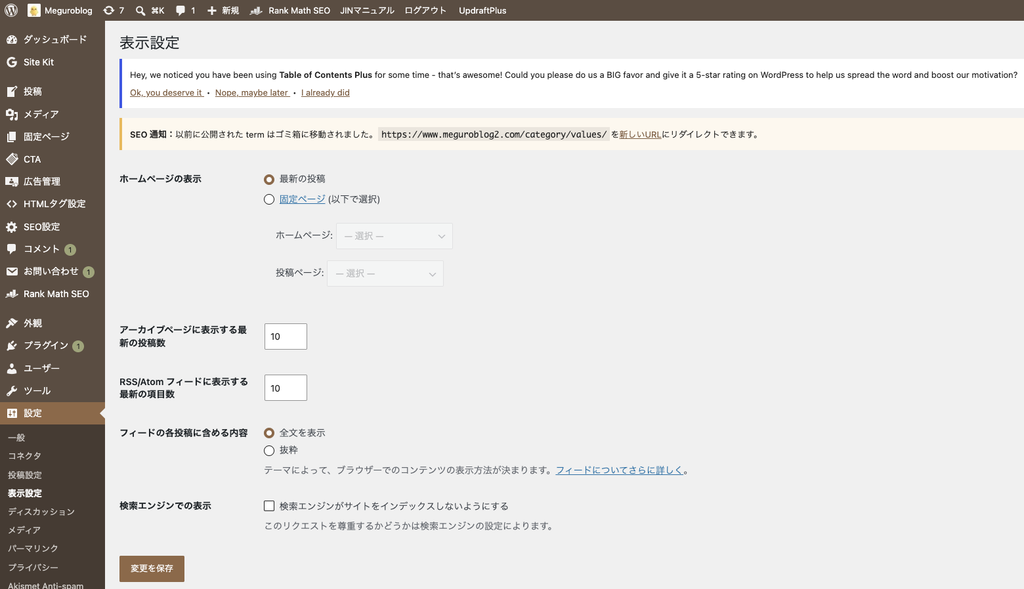
ブログ制作中だけ検索エンジンへ表示させない目的で使うこともありますが、公開後に戻し忘れるとSEOブログとしては困ります。
この項目では、
「検索結果へ出したいブログなのに、自分で検索を避ける設定にしていないか」
だけ確認できれば十分です。
3.コメントを使うか決める
WordPressには標準でコメント機能があります。
設定場所は、
「設定」→「ディスカッション」
です。
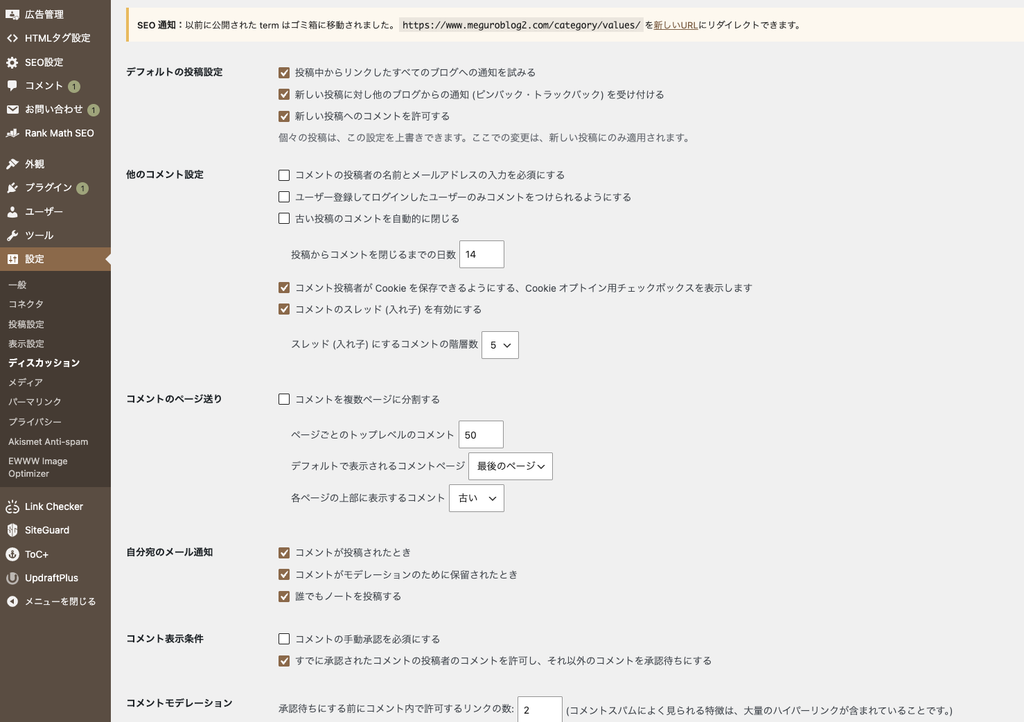
読者から記事へ直接コメントをもらいたいなら、コメントを受け付ける設定で運営できます。
一方、SNSやお問い合わせフォームを交流の中心にするブログなら、記事コメントを使わない運営方法もあります。
ここはSEO上の正解を探す設定ではなく、自分のブログでコメント欄を使うか決める場所です。
使わない場合は最初に方針を決めておくと、公開後の記事ごとに迷う時間を減らせます。
4.不要な初期コンテンツを削除し、更新状況を確認する
WordPressをインストールした直後には、サンプル投稿や初期プラグインなどが入っている場合があります。
たとえば「Hello world!」など、今後使わない投稿が残っているなら削除しておきます。
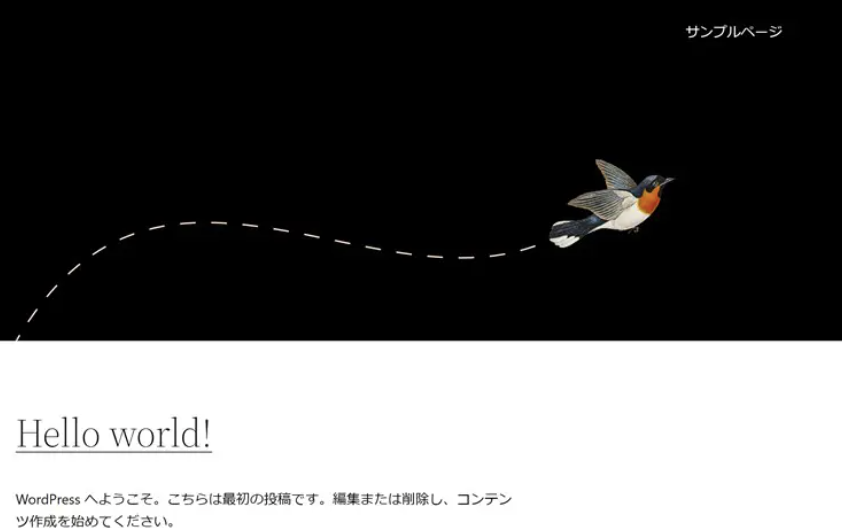
あわせて、
「ダッシュボード」→「更新」
を開き、WordPress本体・テーマ・プラグインに更新通知が出ていないか確認します。
使わないテーマやプラグインを大量に残しておくより、実際に使うものを把握できる状態にしておいたほうが管理しやすいです。
この段階で細かな整理を続けるより、
サンプルコンテンツを消す→更新状況を見るくらいで一度区切りましょう。
これで、記事を書き始める前に確認したいWordPress側の基本設定は完了です。
WordPress初期設定と同時にやらなくてもいいこと
ここまで進めたあとも、
Analyticsは?
お問い合わせページは?
プライバシーポリシーは?
トップページのデザインは?
と、まだやることが残っているように感じると思います。
これらもブログ運営では使います。
ただ、僕なら1記事目を書くことを止めてまで、すべて同じ日に完成させることにはしません。
Google Analyticsは記事を書き始めてから設定してもOK
Google Analyticsは、ブログを訪れた人数や読者の行動などを確認するためのツールです。
将来的には入れておきたいですが、開設直後のブログには分析するだけのアクセスがまだほとんどない状況です。
そのため僕なら、Search Consoleまで設定したら先に記事作成へ進み、Analyticsはその後の作業として追加します。
Site Kit by Googleを使っている場合は、Search Consoleと同じ管理画面からAnalyticにも簡単に連携できるため、その流れで設定してしまってもOKです。
重要なのは、Analyticsを理解し終わるまで記事を書かない状態を作らないことです。
最初の記事を作りながら、時間を分けて設定すれば十分だと考えています。
お問い合わせ・プライバシーポリシー・プロフィールは公開後早めに整える
お問い合わせフォーム、プライバシーポリシー、プロフィールもブログ運営では使うページです。
ただし、記事そのものとは役割が異なるため、初期設定と完全に同じタイミングで作る必要はありません。
僕なら、
初期設定を終える
↓
最初の記事を書く
↓
固定ページを整える
という順番でも進めます。
特に広告・アクセス解析・お問い合わせフォームなどを使う場合は、それぞれのサービスで必要とされる内容を確認しながらプライバシーポリシーを作っていきます。
プロフィールも最初から長文を書くより、まず運営者が分かる最低限の内容を作り、その後サイトの方向性に合わせて更新できます。
記事作成と固定ページ作成を別の仕事として分けて考えると、初日にやることが増えないのでいいですよ。
細かなデザインとカテゴリー整理は記事が増えてから調整できる
ブログ初心者が時間を使いやすいのがデザインです。
テーマを入れたあと、
- ヘッダー
- メニュー
- サイドバー
- ボタン
- トップページ
- 配色
まで触っていると、記事を書かないまま数時間経つこともあります。
初期設定ではテーマそのものを決めているので、この段階では細部まで作り込まなくてもブログ運営を始められます。
カテゴリーも同様です。
発信する大まかなテーマは決めておきたいですが、記事がほとんどない段階で細分化しすぎると、各カテゴリーに1記事しかない状態になりやすいです。
まず記事を書き、その後、
このテーマの記事が増えてきた
読者が探しやすいように分けたい
という理由ができた段階で整理すれば十分です。
WordPress初期設定が終わったら最初の記事を書こう
ここまで終えたら、僕なら設定画面をいったん離れて記事を書きます。
WordPressブログでは、管理画面を整えること以上に、読者に届く記事を増やすことが大切です。
検索やSNSから人が訪れる入口になるのは、基本的に公開した記事です。
最初の記事から完璧なSEO記事を書く必要はなく、まずは自分のブログで扱うテーマに沿って1本完成させる経験を作ります。
たとえばブログジャンルが、
転職
副業
WordPress
のどれかなら、そのテーマで初心者が抱えそうな疑問を一つ選び、記事にしてみてください。
僕自身、ブログを続けて感じているのは、設定を勉強している時間と、実際に記事を書いて身につくことは別物だということです。
記事を書けば、
見出しはどう作る?
画像はどこへ入れる?
カテゴリーはどう分ける?
内部リンクはどう使う?
と、次に必要な知識が具体的に見えてきます。
必要になったタイミングで設定を追加したほうが、「何のために触っているのか」も理解しやすいです。
ブログで扱うテーマがまだ決まっていない方はこちらの記事を読んでみてください
WordPress初期設定についてよくある質問
WordPressの初期設定にはどれくらい時間がかかりますか?
すでにWordPressのインストールまで完了しているなら、この記事で紹介した設定は1時間前後を一つの目安に考えると進めやすいです。
SSLがレンタルサーバー側で設定済みなら確認だけで済みますし、サイトタイトルなどの基本設定も数分で終えられます。
時間が伸びやすいのは、テーマやデザインを選び始めたときです。
テーマを何日も比較したり、トップページを細かく作ったりすると、初期設定そのものより長くなります。
まずこの記事で扱った範囲まで終え、残りはブログを運営しながら追加するくらいで十分です。
ConoHa WINGで開設した場合も同じ設定をしますか?
基本的な考え方は同じですが、ConoHa WINGの「WordPressかんたんセットアップ」を利用した場合、一部の準備は開設時点で終わっています。
たとえばSSLやテーマなどは、申し込み内容によってすでに設定された状態からスタートできます。
その場合、同じ作業をもう一度行うのではなく、正しく設定されているか確認して次へ進む形です。
一方、ブログごとに決める項目や外部ツールとの連携は、開設後に自分で整えていきます。
ConoHa WINGを使ったWordPressの開設手順から確認したい場合は、以下の記事にまとめています。
WordPressの初期設定はスマホでもできますか?
WordPressの管理画面はスマホからでも操作できます。
ただ、初期設定ではパーマリンクやテーマ、プラグインなど複数の画面を行き来するため、最初はパソコンでまとめて進めるほうが確認しやすいです。
特にURLや細かな設定項目を入力するときは、画面が広いほうが見落としを減らせます。
スマホは記事の確認や簡単な修正に使い、初期設定はパソコンで進めると作業しやすいです。
まとめ|WordPress初期設定は必要なところだけ終えて記事を書き始めよう
WordPressを開設すると多くの設定項目が表示されますが、最初から全部を完成させる必要はありません。
今から僕がWordPressブログを作り直すなら、まず、
SSL→パーマリンク→テーマ→最低限のプラグイン→Search Console、Analytics
の順番で進めます。
そのあと、サイトタイトルや検索エンジンへの公開設定などを確認したら、一度記事作成へ移ります。
僕もブログ初心者の頃は、「設定を全部理解してから始めたい」と考えていました。
ただ、ブログを3年以上続けた今なら、初期設定に何日も使うより、あとから困りやすい部分だけ先に決めて記事を書く時間を確保します。
初期設定はブログ運営のスタート地点です。
ここまで終えたら管理画面を眺め続けるより、最初の1記事を書いてみてください。
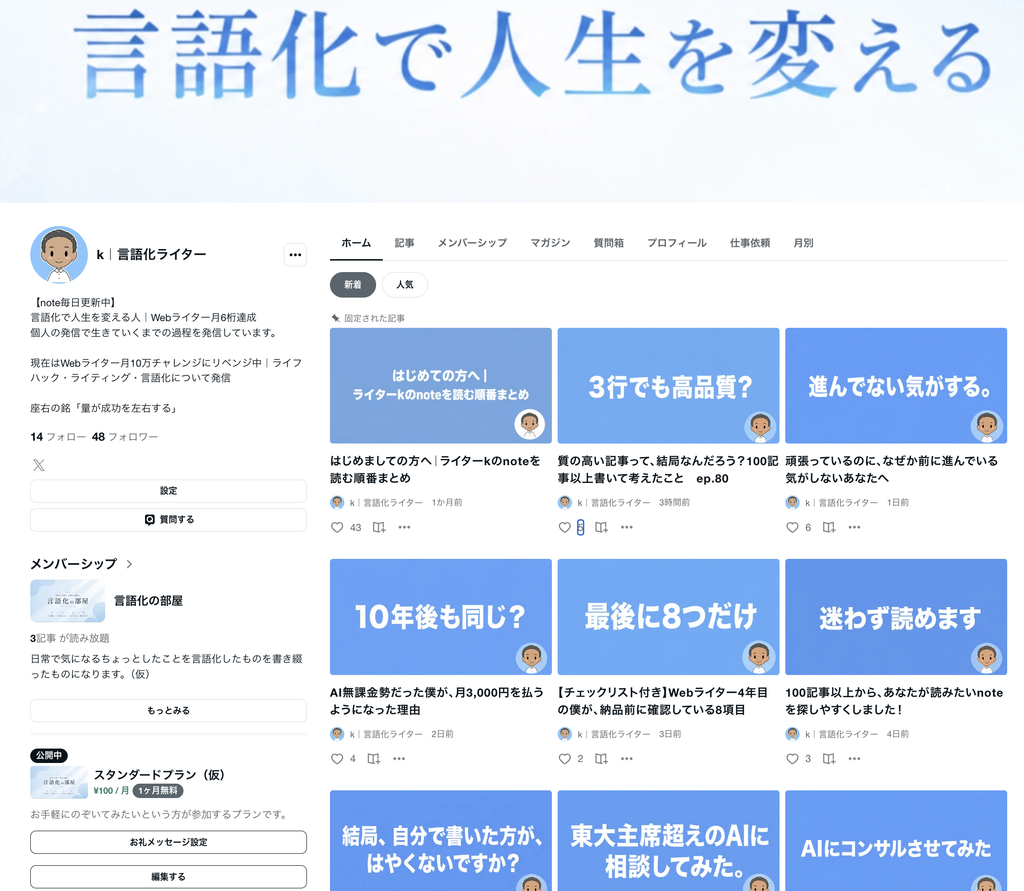
noteでも発信しています!
当サイト「Meguroblog」では、Webライターやブログを中心に、個人で稼ぐための情報を発信しています。
一方、noteではもう少し肩の力を抜いて、
- Webライターとして働く中で考えたこと
- 言語化や発信について思うこと
- AIを実際に使って感じたこと
- 個人の発信で生きていくまでの過程
などを発信しています。
「ノウハウだけではなく、僕自身が何を考えているのかも読んでみたい」
そんな方は、ぜひnoteものぞいてみてください😊
\ noteで100記事以上公開しています /