WebライターのWordPress入稿とは?初心者向けにやり方10ステップと注意点を解説

案件に「WordPressへ直接入稿」と書いてあるけど、具体的に何をするの?

クライアントのWordPressを間違って触って、記事を消したり公開したりしそうで怖い……。
Webライターの案件を探していると、「WordPress直接入稿」「CMS入稿まで対応」と書かれた募集を見かけることがあります。
文章を書くところまでは分かっていても、初めてクライアントのWordPressを触るとなると不安ですよね。
僕自身、Webライター案件で本文の入稿だけでなく、見出し設定・画像挿入・装飾・内部リンク・ALT設定・メタディスクリプション設定まで対応してきました。
最初はボックス装飾などで、「このメディアでは、どの装飾を使えばいいんだろう?」と迷った経験もあります。
ただ、WordPress入稿でWebライターが担当する作業は、ある程度パターンが決まっています。
基本的には、
原稿を入れる → 見出しや装飾を整える → 画像やリンクを入れる → 記事情報を設定する → プレビューで確認する → 下書きで納品する
という流れです。
この記事では、WordPress入稿案件を初めて受けるWebライター向けに、実際の作業を10ステップで解説します。
クライアントサイトで事故を防ぐための注意点や、僕が実際に入稿込み案件で感じた負担、練習方法まで紹介するので、WordPress案件へ応募したい方は参考にしてください。
この記事の筆者
この記事の筆者:@kenkenpa_5u
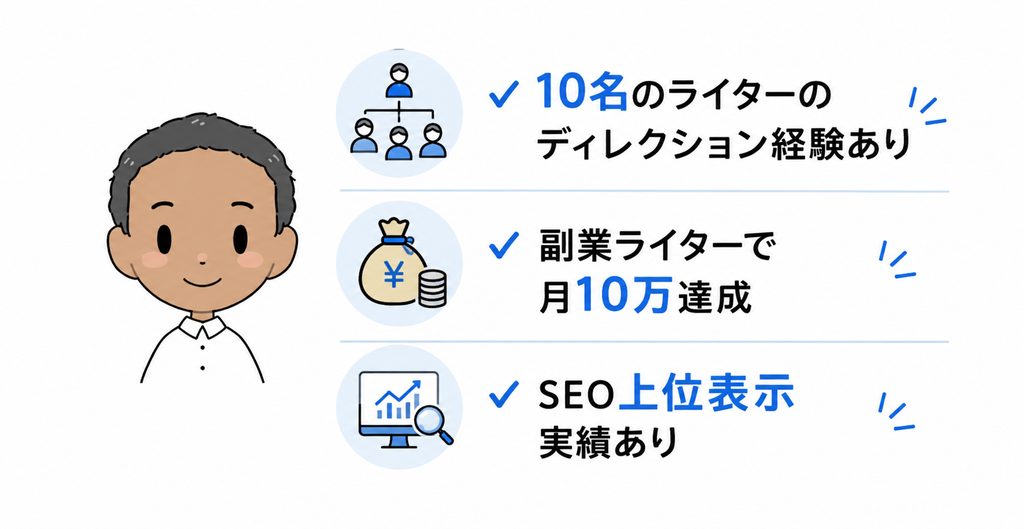
僕はWebライター4年目で、副業Webライターとして月10万円を達成した経験があります。
WordPressブログを3年以上運営しており、ライター案件でもWordPressへの直接入稿を何度も経験してきました。
自分のブログでWordPressを使っていたため、案件で入稿を求められたときも基本操作はすでに身についていました。
実際の案件では、自分のブログと違って好きな装飾を使えるわけではなく、媒体ごとのルールに合わせる力も必要でした。
この記事では、単なるWordPressの使い方ではなく、「Webライターが仕事として入稿するとき、どこまで何をすればいいのか」を中心に紹介します。
WebライターのWordPress入稿とは?原稿をサイトへ反映して納品する作業
WordPress入稿とは、作成した記事をWordPressの投稿画面へ入れ、Web上で公開できる状態まで整える作業です。
WordPressはCMSと呼ばれる仕組みの一つで、CMSは文章や画像などのコンテンツを管理するために使われます。
Webライター案件では、
Googleドキュメントへ原稿を書く
↓
クライアントへ納品する
↓
編集者や入稿担当者がWordPressへ反映する
という仕事もあれば、
原稿を書く
↓
自分でWordPressへ入稿する
↓
下書き状態でクライアントへ確認を依頼する
ところまで担当する案件もあります。
後者が、いわゆる「WordPress直接入稿」「CMS入稿込み」の案件です。
WordPressの現在の標準編集画面では、文章・画像・見出しなどを「ブロック」単位で扱えます。
HTMLやCSSを一から書いてページを作る仕事とは違い、Webライターの入稿では管理画面から操作するケースが中心です。
僕が実案件で求められたWordPress入稿の作業範囲
「WordPress入稿」と一言で書かれていても、どこまで担当するかは案件によって変わります。
僕がレンタルサーバー関連の案件で実際に担当した作業は、次のような内容でした。
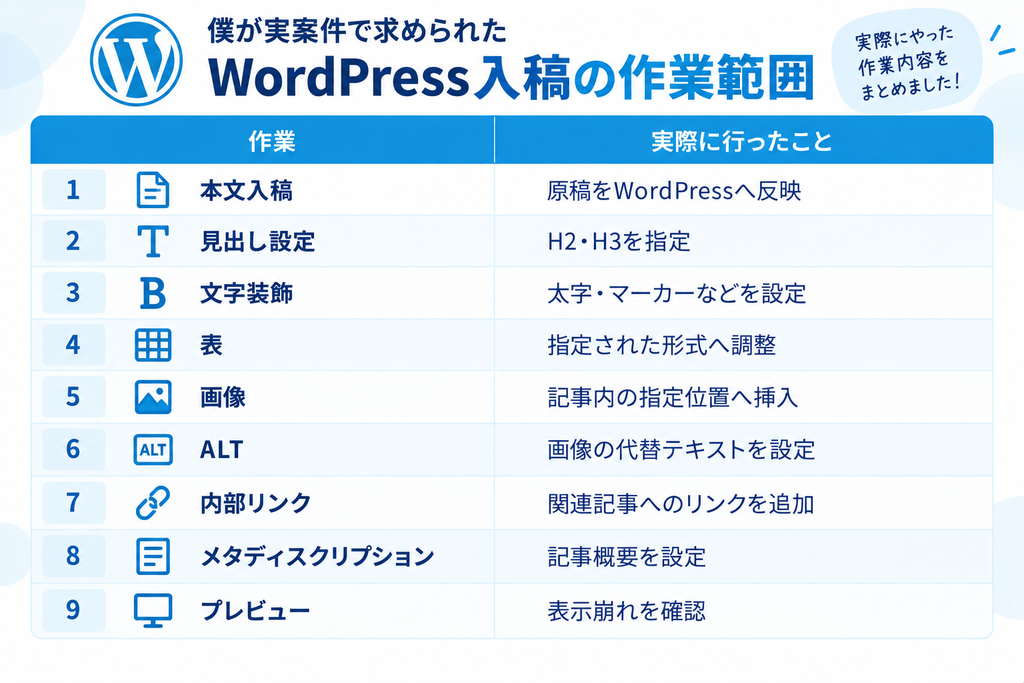
案件によっては、さらにアイキャッチ画像・カテゴリー・URL設定などを任される場合もあります。
反対に「本文と見出しだけ入れてください」という依頼もあるため、WordPress入稿=毎回すべて設定する仕事と考えるより、最初に担当範囲を確認することが大切です。
クライアントのマニュアルがある場合は、そのルールを最優先に進めます。
WebライターがWordPressへ入稿するやり方10ステップ
ここからは、実際の案件を想定してWordPress入稿の流れを説明します。
テーマやプラグインによって画面表示が変わる部分もありますが、基本的な考え方は共通しています。
10名のライターをディレクションしたことのある僕なら次の順番で進めます。
- マニュアルと作業範囲を確認する
- WordPressへログインして投稿画面を開く
- タイトルと本文を入れる
- H2・H3の見出しを設定する
- 箇条書き・表・装飾を整える
- 内部リンク・外部リンクを設定する
- 画像を挿入してALTを設定する
- アイキャッチ画像を設定する
- パーマリンク・カテゴリー・メタディスクリプションを確認する
- プレビューして下書き保存する
一つずつ見ていきます。
ステップ1.マニュアルと作業範囲を確認する
WordPressへログインしたらすぐ作業を始めるより、最初にクライアントのマニュアルを確認します。
特に見ておきたいのは、
- どこまで入稿するか
- 使用する装飾
- 画像サイズ
- 画像のファイル名
- ALTの付け方
- 内部リンクの入れ方
- カテゴリー
- メタディスクリプション
- 納品時のステータス
などです。
自分のブログなら、自分が見やすいと思ったボックスやマーカーを自由に使えます。
一方、クライアントメディアには、
黄色マーカーはこの用途
注意点はこのボックス
表の1行目はこの形式
画像サイズは○×○px
といった独自ルールがあります。
僕も案件で最初に迷ったのが、こうした装飾でした。
最初に仕様を確認しておくと、入稿後に装飾を全部やり直す手間も減らせます。
ステップ2.WordPressへログインして投稿画面を開く
クライアントから共有されたWordPressのログイン情報を使い、管理画面へ入ります。
ログイン後は、
「投稿」→「新規投稿を追加」
などから記事作成画面を開きます。
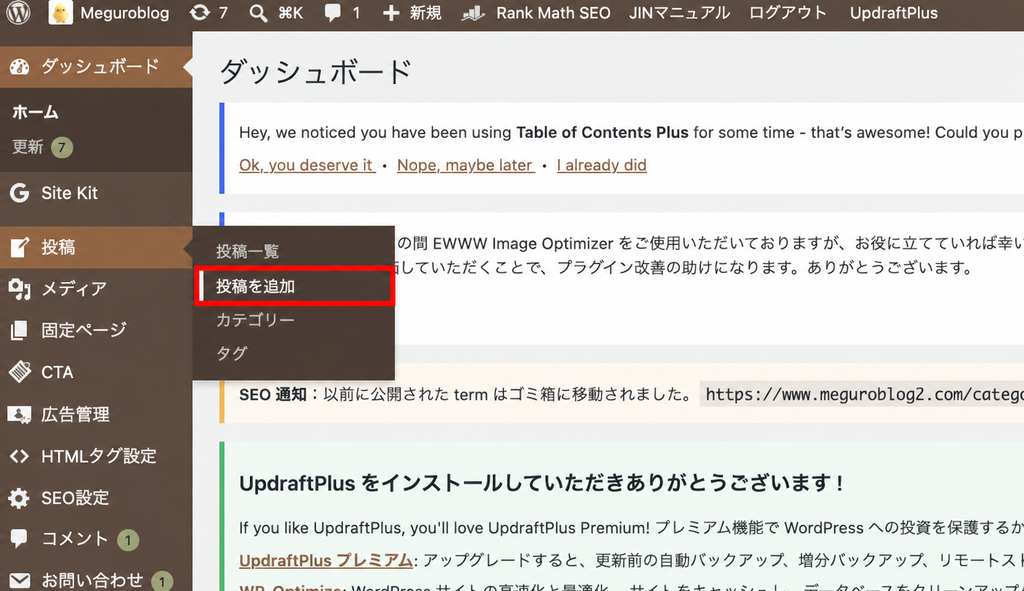
既存記事のリライト案件なら、クライアントから指定された記事だけを開いてください。
WordPressには複数のユーザー権限があり、編集できる範囲や公開できる範囲が権限ごとに変わります。
たとえば標準設定では、Contributorは自分の記事を書いて管理できますが公開権限を持たず、Authorは自分の記事を公開できます。
Editorは他のユーザーの記事まで管理できる権限を持っています。
つまり、画面に表示されているボタンの数や操作できる範囲が案件ごとに違うこともあります。
操作できる=操作してよい、ではなく、依頼された範囲だけ触る
クライアントサイトでは、この考え方を持っておくと事故を減らせます。
ステップ3.タイトルと本文をWordPressへ入れる
投稿画面を開いたら、タイトルと本文を入れます。
すでにGoogleドキュメントなどで完成原稿を作っている場合は、原稿をコピーしてWordPressへ貼り付ける形が中心です。
ただし、貼り付けた直後に「文章が全部入ったから完了」と判断せず、
- 改行が崩れていないか
- 不要な空白が入っていないか
- 箇条書きが通常文章になっていないか
- 見出しが正しく認識されているか
を軽く確認します。
Googleドキュメント側の書式によっては、コピー時に想定外の装飾が付く場合もあります。
僕はまず本文全体を入れてから、見出し・装飾・画像と作業を分けて進めるほうが確認しやすいです。
一つの段落を入れるたびに装飾まで完成させる方法より、同じ種類の作業をまとめると「次に何をするか」で迷う時間も減らせます。
ステップ4.H2・H3の見出しを設定する
本文を入れたら、見出しを正しく設定します。
見出しは文字を太くするだけではなく、H2・H3などの見出しブロックとして設定するのが基本です。
たとえば、
H2:WebライターがWordPressを使うメリット
H3:応募できる案件が増える
H3:入稿まで一貫して対応できる
という構成なら、その階層に合わせてWordPressでも設定します。
タイトルがH1として扱われるメディアでは、本文中はH2から始めるケースが一般的です。
WordPressのブロックエディターでは、文章・見出し・画像などをそれぞれブロックとして扱えます。
選択したブロックには専用の設定が表示されるため、見出しレベルも編集画面から変更できます。
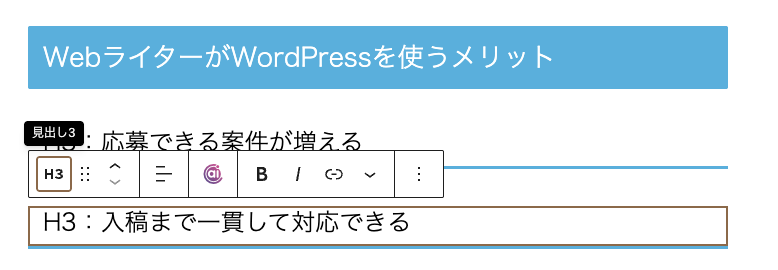
【画像:WordPressでH2・H3を設定している画面】
見出しは記事の構造そのものに関わるため、見た目だけで判断せず、原稿のH2・H3とWordPress側が一致しているか確認します。
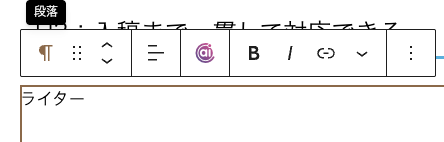
基本的に文章を書いたら、その上に出てくる「段落」をクリックすると見出しを設定できます。
ステップ5.箇条書き・表・装飾を整える
続いて、本文の読みやすさを整えます。
案件によっては、
- 箇条書き
- 番号付きリスト
- 太字
- マーカー
- ボックス
- 表
- 引用
などを指定されます。
ここで大切なのは、自分の好みではなくメディア側のルールに合わせることです。
僕自身、自分のブログでは好きな装飾を選べますが、ライター案件では指定されたブロック・色・ボックスを使っています。
特にSWELLを使っているクライアントでは、SWELL独自の装飾ブロックを使う機会がありました。
一方、別テーマへ入ると、「いつも使っているボックスはどこだ?」と少し迷うことがあります。
WordPressの基本操作は同じでも、テーマごとに独自機能や配置が変わるためです。
初回案件では、既存記事を1〜2本開いて、「この媒体ではどんな装飾を、どの場面で使っているか」を見るとルールをつかみやすくなります。
ただし、既存記事は参考として見るだけにして、編集画面で内容を変更しないよう注意します。
ステップ6.内部リンク・外部リンクを設定する
記事内にリンクの指定があれば、該当する文字へURLを設定します。
内部リンクとは、同じサイト内の別記事へつなぐリンクです。
たとえば「WordPressの始め方」と書かれた箇所から、そのサイト内にあるWordPress開設記事へ誘導する形があります。
外部リンクは、公式サイトや公的機関など別サイトへつなぐリンクです。
設定するときは、
- URLが正しいか
- 新しいタブで開く指定があるか
- 指定された文字へリンクできているか
- 内部リンクと外部リンクを取り違えていないか
を確認します。
URLをコピーするときは、余計な文字や空白が入らないようにします。
リンクは見た目だけでは間違いに気づきにくいため、入稿後のプレビューで実際にクリックして確認するのが確実です。
ステップ7.画像を挿入してALTを設定する
画像指定がある案件では、画像をWordPressへアップロードして本文内へ挿入します。
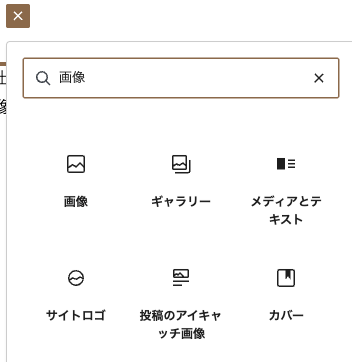
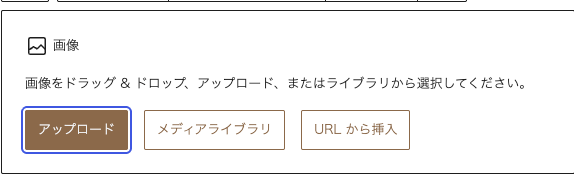
基本的には画像ブロックから、「画像」と検索し、「アップロード」または「メディアライブラリ」を選んで画像を追加します。
①左の「画像」の部分を選択します
②「画像」をクリックするとこのような画面が表示されます。
WordPress公式でも、画像ブロックから画像を追加し、代替テキストなどを設定できる仕組みが用意されています。
ALTは画像の意味や目的を伝えるための項目です。装飾目的の画像では空欄にする選択肢も案内されています。
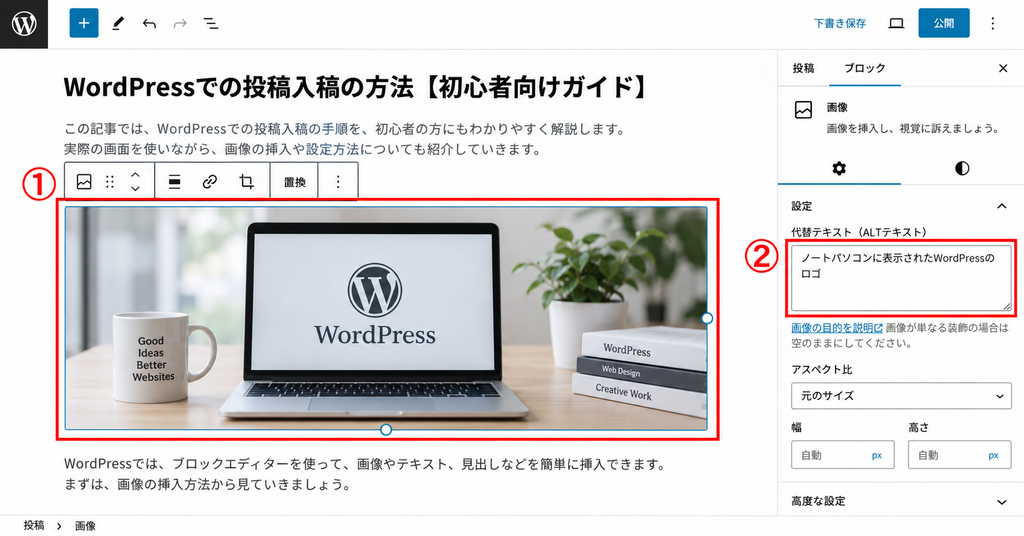
Webライター案件では、単に画像を入れるだけでなく、
- ALTが指定どおりか
- 指定サイズになっているか
- ファイル名がルールどおりか
- 挿入位置が合っているか
まで求められるケースがあります。
僕が担当してきた案件でも、画像挿入とALT設定は入稿作業の一部でした。
特に画像枚数が多い記事では、この作業だけで想像以上に時間が増えます。
ステップ8.アイキャッチ画像を設定する
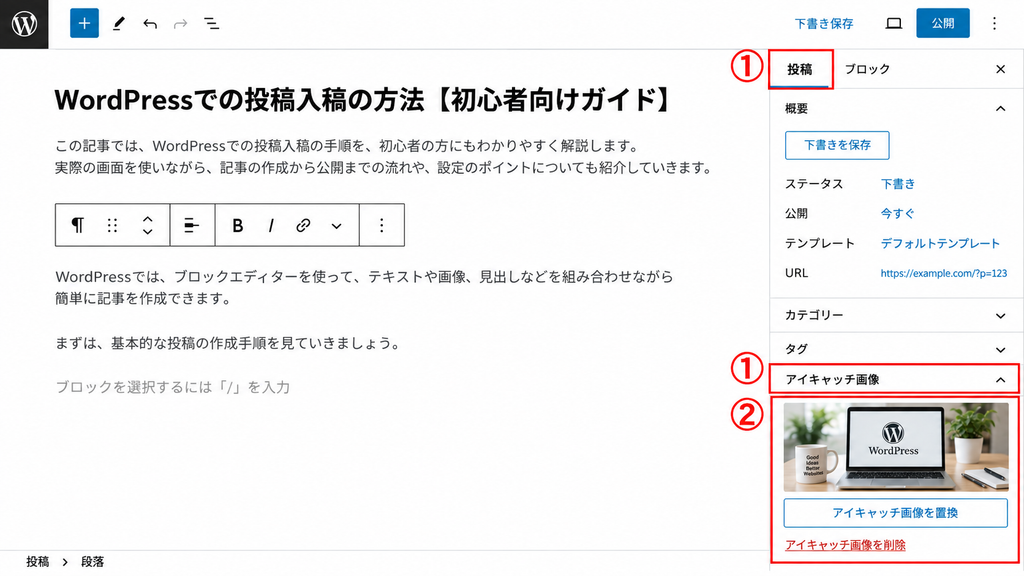
アイキャッチ画像とは、記事一覧や記事ページなどで使われる代表画像です。
案件で指定されている場合は、用意された画像を設定します。
WordPressには投稿のアイキャッチ画像を管理する機能があり、テーマ側が対応していれば記事の代表画像として表示できます。
クライアントによっては、
アイキャッチは編集側で設定する
ライターがCanvaなどで作る
指定された画像を設定する
と担当範囲が分かれます。
本文画像と同じく、サイズ・ファイル名・画像形式などのルールがある場合は先に確認してください。
ステップ9.パーマリンク・カテゴリー・メタディスクリプションを確認する
本文側の作業が終わったら、記事全体の設定を確認します。
案件でよく指定されるのは、
- パーマリンク
- カテゴリー
- タグ
- メタディスクリプション
などです。
パーマリンクは記事ごとのURL、カテゴリーはサイト内で記事を分類するための項目です。
メタディスクリプションは、検索結果などでページ概要として使われることがある文章で、SEOプラグイン側から設定するメディアもあります。
WordPressのブロックエディターでは、投稿側の設定としてカテゴリー・タグ・パーマリンク・アイキャッチなどを扱える構造になっています。
ただ、使用しているSEOプラグインやテーマによってメタディスクリプションの入力場所は変わります。
初めて入るメディアでは、「いつもの入力欄がない」となることもあるため、マニュアルや既存記事を見て場所を確認します。
指定がない項目を自分の判断だけで増やすより、依頼範囲を優先するほうが安全です。
ステップ10.プレビューでPC・スマホ表示を確認して下書き保存する
最後に必ずプレビューを確認します。
WordPressの編集画面だけでは整って見えても、実際の記事画面では、
- ボックス内の文章が窮屈
- 表が横にはみ出す
- 画像が大きすぎる
- 改行位置が不自然
- リンクが押しにくい
- 装飾が連続して読みにくい
といった部分が見つかることがあります。
僕も最初はボックス装飾の使い方で迷いましたが、今は提出前にプレビューを見て全体の見栄えまで確認しています。
特にスマホ表示では、PCで見たときと文章の折り返し方が変わります。
表や長いリンク、ボックスを使った箇所は一度スマホ幅で確認しておくと安心です。
WordPressの標準エディターには、公開前の内容を下書きとして保存し、表示を確認する機能があります。
確認が終わったら下書き保存し、指定された方法でクライアントへ入稿完了を報告しましょう。
WordPress入稿で事故を防ぐために気をつけたい4つのこと
WordPress入稿で初心者が一番怖いのは、操作を間違えてクライアントサイトへ影響を出すことだと思います。
特に次の4つは、初めて入稿案件へ入るときに確認しておきたいポイントです。
1.公開・更新ボタンは指示があるときだけ押す
クライアント案件では、ライターの作業が終わったあとに編集者やディレクターが内容を確認するケースがあります。
そのため、記事が完成していても下書き保存で納品する案件があります。
WordPressでは権限によって公開できるユーザーと公開権限を持たないユーザーが分かれますが、公開ボタンが表示される権限を渡されることもあります。
僕は基本的に、「公開までお願いします」という指示があるとき以外は、勝手に公開せず確認を取ります。
自分のブログなら公開後に自分で直せますが、クライアントサイトには公開スケジュール・校閲・広告確認など別工程がある場合もあります。
「完成したから公開」ではなく、どの状態で納品するかまで確認するのが仕事としての入稿です。
2.既存記事やサイト全体の設定を勝手に触らない
WordPressの権限によっては、自分が担当している記事以外も編集できることがあります。
それでも、触る範囲は依頼された記事だけに絞ります。
特に、
- 既存記事の削除
- テーマ設定
- プラグイン
- メニュー
- ウィジェット
- サイト全体の設定
などは、記事入稿とは別の領域です。
WordPressでは、管理者・編集者・投稿者などユーザーごとに操作できる範囲が異なります。
編集者権限では他のユーザーの記事も編集できるため、権限が広いほど自分で操作範囲を意識する必要があります。
間違って既存記事を開いた場合は、内容を触らず戻ります。
「触れる場所」と「依頼された場所」を分けるだけでも、事故のリスクをかなり減らせます。
3.指定されたブロック・装飾を使う
WordPressでは、同じ内容を表現する方法が複数あります。
たとえば注意点を目立たせる場合でも、
- 黄色ボックス
- 赤色ボックス
- 太字
- マーカー
- アイコン付きボックス
など、テーマによって選択肢が変わります。
僕が入稿案件を経験して感じたのは、WordPressの操作方法より「そのメディアでは何を使うか」を覚える部分に時間がかかることでした。
同じSWELLでも、クライアントごとに装飾ルールは変わります。
初回はマニュアルと既存記事を確認し、
- 注意点はこのボックス
- 結論はこのマーカー
- 吹き出しはこのデザイン
と使い分けを把握します。
4.画像サイズ・ファイル名など媒体独自のルールを確認する
画像は、記事の見た目だけでなくメディア管理にも関わります。
案件によっては、
- 1280×670px
- JPGまたはWebP
- ファイル名は英数字
- ALTは指定ルール
- 容量を○KB以下にする
など細かな条件があります。
僕自身、画像設定が多い案件では執筆だけの仕事より作業時間がかなり増えると感じています。
だからこそ、入稿前に画像ルールをまとめて確認し、同じ形式でそろえてからアップロードするほうが進めやすいです。
表示崩れについては、先ほどの手順10で説明したように、最後のプレビューでPC・スマホの両方を確認します。
WebライターがWordPress入稿までできる3つのメリット
WordPress入稿は作業量が増える一方、Webライターとして使えるようになる価値もあります。
僕自身、自分のブログでWordPressを覚えていたことで、直接入稿を含む案件にも対応できました。
ここでは、仕事面で感じたメリットを3つに分けます。
1.WordPress入稿込みの案件にも応募できる
一番分かりやすいメリットは、応募できる案件の幅が広がることです。
案件募集には、
- WordPress入稿経験者歓迎
- CMS入稿まで対応できる方
- 記事作成+WordPress装飾
といった条件が付くことがあります。
文章だけを書ける状態では候補から外していた案件でも、WordPress操作ができれば応募対象に入ります。
僕自身も、記事執筆だけでなくWordPress入稿まで担当する仕事を受けてきました。
レンタルサーバー分野では、WordPress入稿を含む文字単価2.5円の案件を受けた経験もあります。
もちろん、単価はジャンル・専門性・文字数・作業範囲など複数の条件で決まるため、「WordPressが使えるだけで文字単価が2.5円になる」という意味ではないです。
ただ、入稿まで任せられることが応募できる仕事を増やす一つの材料になるのは実感しています。
2.クライアント側の入稿作業まで引き受けられる
Googleドキュメントで納品した場合、クライアント側ではその原稿をWordPressへ移す作業が残ります。
ライターが、
執筆
↓
装飾
↓
画像
↓
リンク
↓
WordPress入稿
まで担当できれば、クライアントは確認後の工程を減らせます。
発注側へのインタビュー記事でも、初稿から入稿直前まで一貫して任せられるライターは進行面で助かるという声が紹介されています。
Webライターとして見ると、これは単に「WordPressを操作できる」という話だけではなく、
クライアントが抱えている作業を一つ減らせる
という価値です。
提案文でも、「SEO記事執筆からWordPress入稿まで対応可能です。」
と担当範囲を具体的に書けます。
3.完成した記事の見え方まで考えて書ける
WordPressへ入稿すると、文章が実際のWebページでどう見えるか分かります。
Googleドキュメント上では読みやすく見えても、Webページにすると、
一段落が長い
表が大きい
装飾が多い
スマホでは文字が詰まって見える
と気づくことがあります。
僕も現在はプレビューまで確認するため、文章だけでなく読者が実際に見るページ全体を意識するようになりました。
ライターとして文章を書く段階から、
- ここは箇条書きのほうが読みやすい
- この説明は表にしたほうが比較しやすい
- ここは画像があったほうが理解しやすい
と考えられるようになります。
WordPress入稿を経験すると、原稿だけでは見えにくかった「記事としての完成形」を意識しやすくなります。
WordPress入稿込み案件で感じた3つの負担
WordPress入稿ができると仕事の幅は広がりますが、執筆だけの案件より作業量は増えます。
僕が実際に経験して感じた負担は、主に次の3つです。
1.執筆だけより作業時間が増える
Googleドキュメントで原稿を納品する仕事なら、本文を書いて推敲した段階で大部分の作業が終わります。
WordPress入稿込みになると、その後に、
- 本文反映
- 見出し設定
- 装飾
- 画像
- リンク
- 記事情報
- プレビュー
と作業が続きます。
特に5,000字、10,000字と長い記事では、入稿だけでもまとまった時間がかかります。
応募するときは文字単価だけを見るより、記事1本を完成させる総作業時間で考えたほうが実際の時給感をつかみやすいです。
「文字単価が高い」と思って受けても、画像作成や細かな装飾が大量に含まれると、想定より時間が必要になることがあります。
2.媒体ごとに装飾ルールやテーマを覚える時間がかかる
WordPressの基本操作を覚えても、すべてのメディアで同じ画面が出るとは限りません。
僕が担当した案件ではSWELLを使うクライアントが多かったのですが、別テーマへ入ると最初は操作場所に迷うことがありました。
テーマごとに、
- ボックス
- 吹き出し
- ボタン
- 表
- SEO関連設定
などの表示や機能が変わるためです。
さらに、同じテーマでも媒体ルールは別です。
初回案件は「WordPressが使えるからすぐ終わる」と考えるより、そのメディア独自の操作を覚える時間も含めて見積もると余裕を持てます。
2本目、3本目と同じ媒体を担当すると、使う装飾や作業順が分かり、入稿スピードも上げやすくなります。
3.画像が多い案件は想像以上に工程が増える
WordPress入稿で特に時間が増えやすいのが画像です。
「画像挿入あり」と書かれていても、用意された画像を入れるだけ
なのか、
- 画像を探す
- サイズを調整する
- ファイル名を変える
- 圧縮する
- WordPressへアップする
- ALTを書く
- 本文へ配置する
まで担当するのかで負担はかなり変わります。
僕も画像設定が多い案件では、「本文は完成したのに、その後の入稿が長い」と感じることがありました。
応募前に募集文を確認し、画像作成・選定・加工まで含まれている場合は、その作業も報酬とのバランスを見ます。
WordPress入稿案件では、文字数以外の作業量を見る癖を付けておくと案件選びにも使えます。
WordPress入稿を覚えるなら、この順番で練習する
WordPress入稿を初めて覚えるなら、僕は難しい操作から始めるより、実案件で使う頻度が高いものから練習します。
順番は次のとおりです。
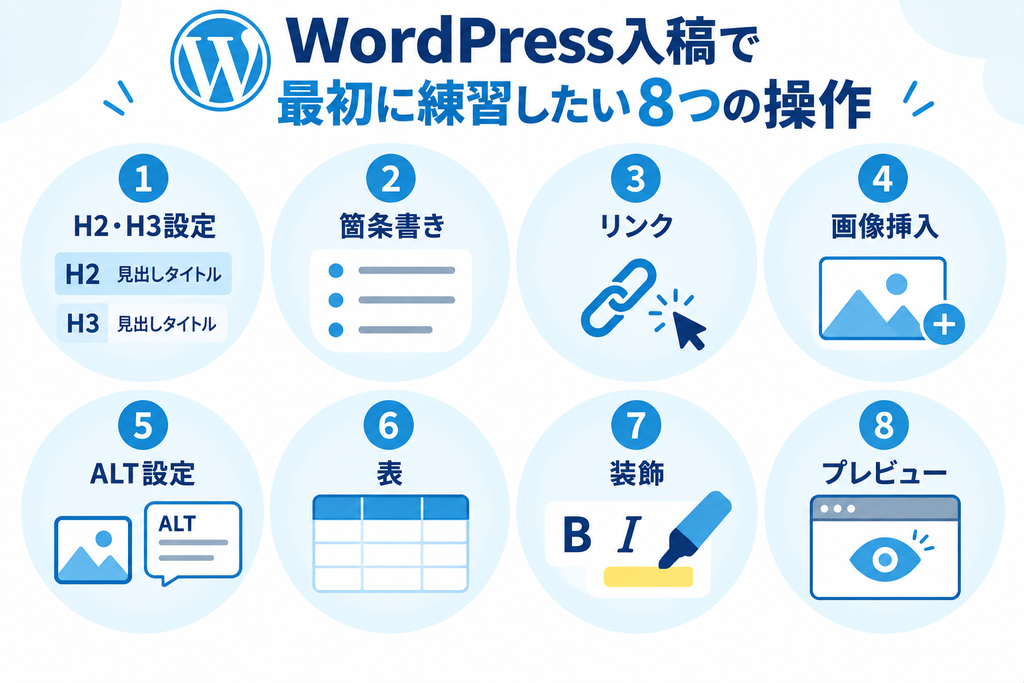
この順番なら、まず記事の基本構造をWordPressへ反映する操作から覚えられます。
最初からテーマ独自の細かな装飾やCSSを勉強するより、見出し・リンク・画像まで扱える状態を作るほうが実案件へつなげやすいです。
表やボックスまで使えるようになったら、最後にプレビューを見ながら見た目を整える練習へ進みます。
WordPress入稿を覚えたいなら、自分のブログで練習するのが一番早い
僕が初心者へ一つだけ練習方法をすすめるなら、自分のWordPressブログを持って実際に記事を作ることです。
僕自身もWordPressブログを運営していたため、ライター案件で直接入稿を求められたときに、ログイン・投稿・見出し・画像などの基本操作で大きく迷わず進められました。
自分のブログなら、
見出しを変えてみる
表を作ってみる
画像を入れてみる
ボックスを試してみる
プレビューを見る
と自由に操作できます。
クライアントサイトで初めて操作方法を試すより、自分の環境で触っておくほうが心理的な負担も小さくなります。
さらに、自分でブログ記事を作っていれば、ポートフォリオとして記事を見せながら、
WordPressブログを運営しており、基本的な入稿操作に対応できます。
と提案文へ書けます。
まだWordPressブログを持っていない方はこちらの記事で画像付きで詳しく解説しています。
WebライターがWordPress入稿前に確認したいチェックリスト
入稿が終わったら、最後に全体を見直します。
ここでは、納品前にチェックしておきたいポイントだけをまとめました。
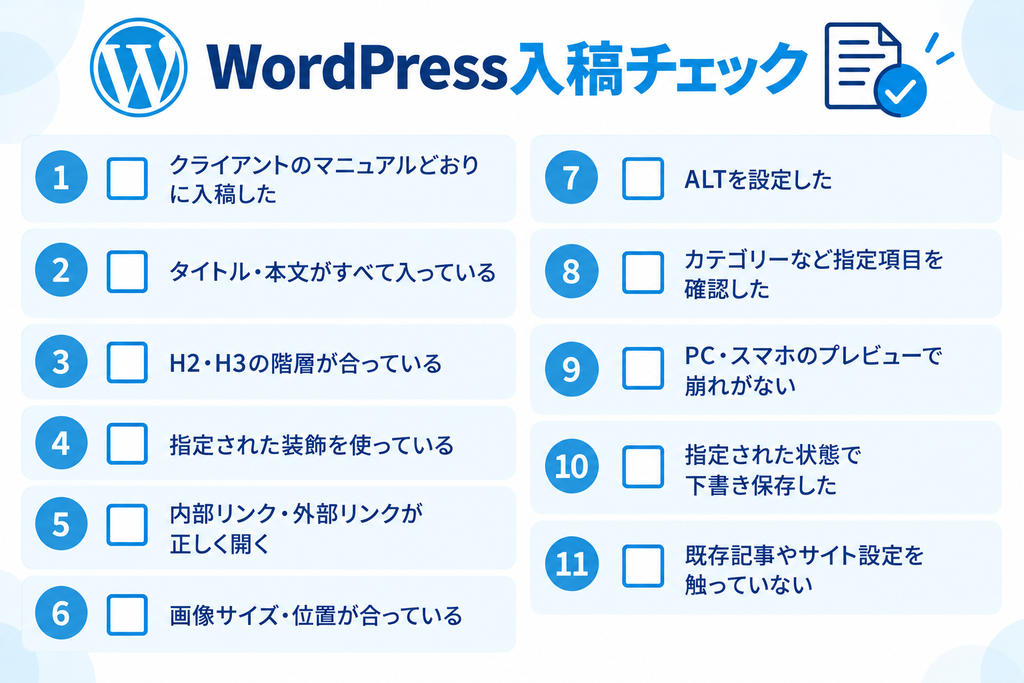
チェックリストを作っておくと、案件ごとにゼロから確認項目を考える時間を減らせます。
クライアント独自のルールがある場合は、この一覧へ追加して自分専用の納品チェックリストにすると使いやすいです。
WebライターのWordPress入稿についてよくある質問
WordPress入稿にHTMLやCSSの知識は必要ですか?
基本的な入稿案件なら、まずはブロックエディターの操作を覚えるところから始められます。
本文・見出し・画像・リンク・表・装飾などは、WordPressの管理画面から操作できるためです。
一方、案件によってはHTMLタグの修正や細かな表示調整を依頼される場合もあります。
最初はWordPressの基本操作を身につけ、案件で必要になった範囲からHTMLやCSSを覚えていくと進めやすいです。
ブロックエディターとクラシックエディターはどちらを覚えればいいですか?
最初に覚えるなら、現在のWordPress標準であるブロックエディターから触るのがおすすめです。
文章・見出し・画像などをブロック単位で扱えるため、実際に手を動かしながら基本操作を覚えやすいです。WordPress公式の現在の編集画面もブロックエディターを前提に案内されています。
ただ、クライアントによってはクラシックエディターを使う環境もあります。
案件を受けたときに編集画面を確認し、必要な操作だけ追加で覚える形で対応できます。
WordPress入稿案件へ応募する前に、どこまで操作できればいいですか?
初心者なら、まず見出し・箇条書き・リンク・画像・ALT・表・基本的な装飾・プレビューまで一通り操作できる状態を目標にすると分かりやすいです。
そのうえで募集文を読み、自分が対応できる作業範囲と照らし合わせます。
テーマ独自の操作まで最初から全部覚えるより、基本操作を自分のWordPressで練習し、案件ごとのマニュアルへ対応する流れが現実的です。
応募時も「WordPressできます」とだけ書くより、「見出し設定・画像挿入・リンク・装飾まで対応可能です」と具体的に書くと、できることが伝わりやすくなります。
まとめ|WordPress入稿を覚えるなら、自分のブログで実際に触るのが一番早い
WebライターのWordPress入稿は、原稿を貼り付けるだけの作業ではなく、記事をWeb上で読める状態まで整える仕事です。
僕が実際の案件で担当してきたのも、本文の反映だけでなく、見出し・装飾・画像・ALT・内部リンク・メタディスクリプションなど複数の作業でした。
最初は操作項目が多く見えますが、
本文 → 見出し → 装飾 → リンク → 画像 → 記事設定 → プレビュー
と作業を分けると進めやすくなります。
クライアント案件では、自分のブログ以上に慎重さも必要です。
公開状態、既存記事、媒体独自の装飾、画像ルールなどを確認し、依頼された範囲だけ操作します。
僕自身、WordPressブログを先に運営していたことで、ライター案件でも基本操作をそのまま生かせました。
見出しを作って、画像を入れて、リンクを貼って、最後にプレビューする。
この一連の流れを自分のブログで何度か経験しておけば、「WordPress直接入稿」と書かれた案件にも挑戦しやすくなります。
noteでも発信しています!
当サイト「Meguroblog」では、Webライターやブログを中心に、個人で稼ぐための情報を発信しています。
一方、noteではもう少し肩の力を抜いて、
- Webライターとして働く中で考えたこと
- 言語化や発信について思うこと
- AIを実際に使って感じたこと
- 個人の発信で生きていくまでの過程
などを発信しています。
「ノウハウだけではなく、僕自身が何を考えているのかも読んでみたい」
そんな方は、ぜひnoteものぞいてみてください😊
\ noteで100記事以上公開しています /